So entfernst du Stille in DaVinci Resolve, ohne den Schnitt zu beschädigen
Das Entfernen von Stille ist ein erster Durchgang, kein endgültiges Schnitturteil. Schütze die Quell-Timeline, lasse genug Raum um die Sprache und prüfe den neuen Schnitt auf abgeschnittene Wörter, zerstörte Reaktionen und unbeabsichtigte Spurverschiebungen.
Kurze Antwort
Kurze Antwort
In DaVinci Resolve 20.2 oder neuer wählst du einen Timeline-Clip aus und gehst zu Clip > Audio Operations > Ripple Delete Silence. Setze Threshold unter leise Sprache, die erhalten bleiben soll, nutze Minimum to Trip für längere Pausen und lasse ausreichend Pre Head und Post Tail um jeden hörbaren Abschnitt. Sieh dir die erkannten Lücken vor dem Anwenden in der Vorschau an. Für eine umfassendere Bereinigung lässt du CutAgent eine separate Timeline für die Entfernung von Stille erstellen, damit die Quelle unverändert bleibt, und prüfst anschließend jeden Übergang auf Sprache, Rhythmus, Bild und Synchronität.
Native Steuerung oder Workflow mit separater Timeline wählen
DaVinci Resolve 20.2 hat Ripple Delete Silence für einen ausgewählten Timeline-Clip eingeführt. Blackmagic Design beschreibt vier entscheidende Regler: Schwellenwert, Vorlauf, Nachlauf und Mindestdauer. Vor der Bestätigung zeigt der Dialog erkannte Lücken als rote Streifen an.
| Weg | Geeignet, wenn | Wichtigstes Prüfrisiko |
|---|---|---|
| DaVinci Resolve: Ripple Delete Silence | Du arbeitest an einem ausgewählten Clip und möchtest die erkannten Lücken im Kontext ansehen | Ripple-Verhalten kann späteres Material verschieben; aggressive Einstellungen können Sprache oder Raumton abschneiden |
| Separate CutAgent-Timeline für Stille-Schnitte | Du möchtest Schwellenwert, Mindestpause, Rand und neue Timeline in einer überprüfbaren Anweisung festhalten | Der erkannte Pegel kann nicht entscheiden, welche Pausen Bedeutung tragen oder welche Bildverbindungen funktionieren |
Die Verfügbarkeit kann je nach Version und Edition von DaVinci Resolve sowie dem Medium im ausgewählten Clip variieren. Prüfe, ob die native Steuerung auf dem verwendeten Rechner vorhanden ist. CutAgent unterstützt DaVinci Resolve 20 oder neuer, einschließlich DaVinci Resolve Free und DaVinci Resolve Studio. Einzelne Vorgänge hängen jedoch weiterhin von den Fähigkeiten der jeweiligen Konfiguration ab.
Schwellenwert, Dauer und Rand als eine Vorgabe festlegen
Die drei Einstellungen beeinflussen einander. Ein höherer Schwellenwert stuft mehr Audio als Stille ein. Eine kürzere Mindestdauer erfasst mehr Lücken. Weniger Rand rückt Schnitte näher an die Sprache. Änderst du alle drei zugleich, ist nicht mehr erkennbar, welche Wahl einen Einsatz abgeschnitten oder den Rhythmus hektisch gemacht hat.
| Regler | Vorsichtiger Ausgangspunkt | Fehler bei zu starker Einstellung |
|---|---|---|
| Schwellenwert | Unter den leisesten gewünschten Wörtern und Atemzügen ansetzen | Leise Silben und Satzenden werden zu Löschzielen |
| Mindeststille | Pausen wählen, die deutlich länger als normale Lücken in einem Satz sind | Normale Phrasierung wird zu einer Kette von Jump Cuts |
| Vorlauf und Nachlauf beziehungsweise Rand | Raum für Konsonanten, Atemzüge, Raumton und einen brauchbaren Bildübergang lassen | Wörter klingen gequetscht und der Hintergrund wechselt an jeder Verbindung abrupt |
- Finde den leisesten Satz, der erhalten bleiben muss, und die lauteste Pause, die entfernt werden soll.
- Setze den Schwellenwert zwischen diese Beobachtungen, statt eine allgemeine Zahl zu übernehmen.
- Wähle eine Mindestpause, die lang genug ist, um normale Phrasierung nicht zu schneiden.
- Bewahre sichtbaren Rand um jeden gesprochenen Abschnitt.
- Zeige eine Vorschau oder erstelle die geschützte Kopie, prüfe sie und ändere dann jeweils nur einen Regler.
Blackmagic Design weist darauf hin, dass eine kürzere Mindestdauer mehr Schnitte erzeugen und das verbleibende Audio zerstückelt klingen lassen kann. Das ist der zentrale Zielkonflikt: Mehr erkannte Lücken ergeben nicht automatisch einen besseren Schnitt.
Quelle vor dem ersten Ripple schützen
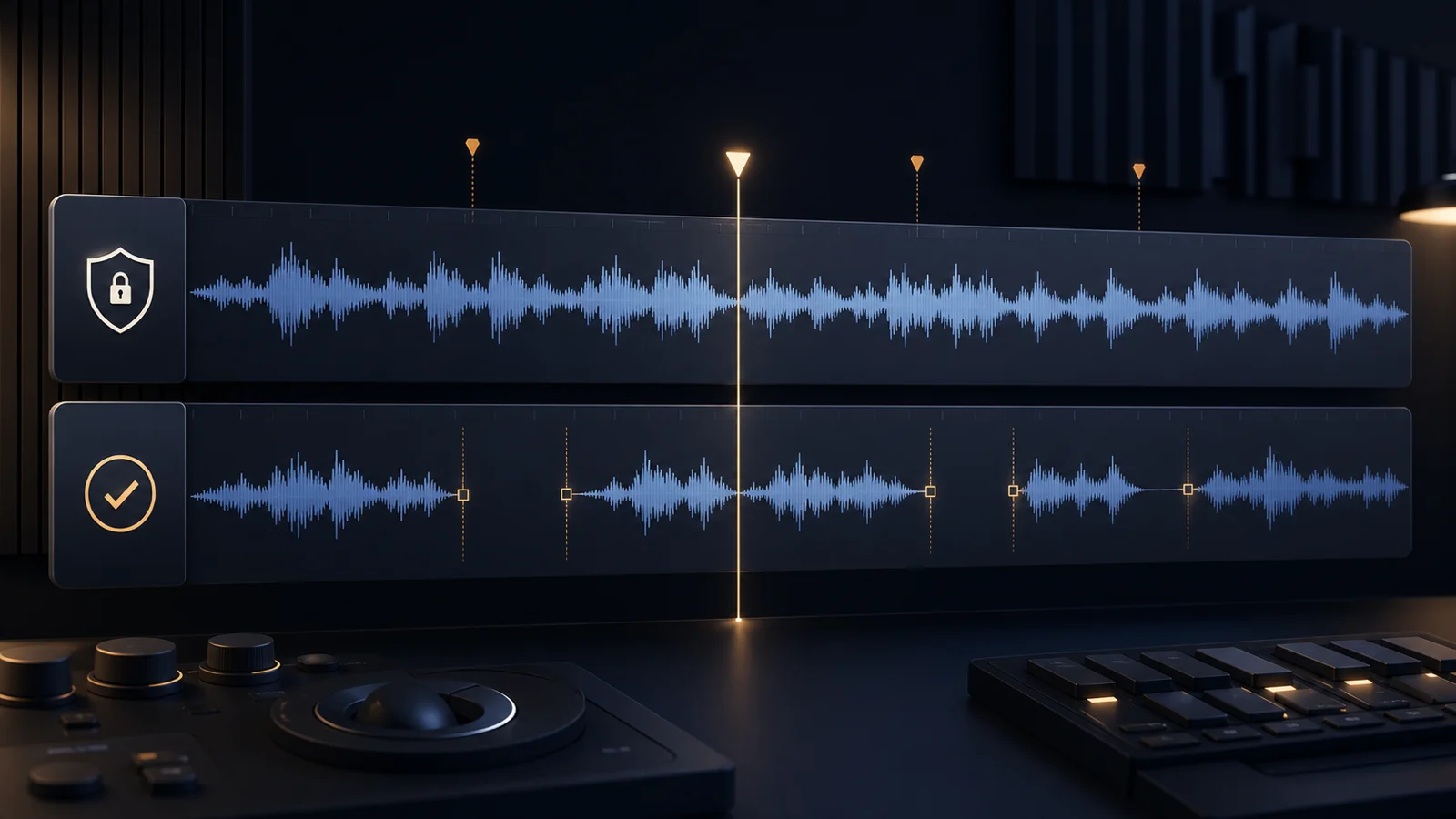
Das Entfernen von Stille verändert das Timing. Die sichere Arbeitseinheit besteht deshalb aus einer benannten Quell-Timeline und einer eindeutig benannten Ergebnis-Timeline. Halte fest, welche Video- und Audiospuren sich bewegen dürfen. Ein Talking-Head-Clip mit verknüpftem Bild und Ton ist ein anderes Problem als ein Interview mit B-Roll, Musik, Untertiteln, Grafiken und getrennten Mikrofonen.
Prüfe die aktuelle Timeline Interview master v12 und ändere nichts, bevor du die aktive Timeline und die Spuranordnung bestätigt hast. Erstelle eine neue Timeline namens Interview silence review 01. Entferne nur Pausen, die dem vereinbarten Schwellenwert und der Mindestdauer entsprechen, lasse Rand um die Sprache und bewahre die Quell-Timeline unverändert. Melde die Anzahl der entfernten Bereiche und den Namen der neuen Timeline. Ich prüfe jede Verbindung in DaVinci Resolve, bevor ich den Schnitt freigebe.
Im CutAgent-Workflow gibt der Editor dieses Briefing in der Desktop-App ein. CutAgent analysiert mit seiner unterstützten lokalen Bearbeitungsebene das Timeline-Audio und setzt die behaltenen Bereiche auf einer neuen Timeline zusammen. Anschließend prüft der Editor das Ergebnis in DaVinci Resolve. Die separate Timeline ermöglicht den Vergleich; sie macht die vorgeschlagenen Schnitte nicht automatisch richtig.
Das folgt demselben Modell aus Planen, Ausführen und Prüfen für sicherere Automatisierung in DaVinci Resolve. Beim Entfernen von Stille muss der Spurumfang strenger definiert sein, weil jede akzeptierte Lücke das nachfolgende Timing verändert.
Verbindungen in vier Durchgängen prüfen
Gib das Ergebnis nicht allein wegen seiner kürzeren Dauer oder einer sauberen Wellenform frei. Jeder Durchgang deckt eine andere Schadensklasse auf.
| Durchgang | Was zu prüfen ist | Typische Korrektur |
|---|---|---|
| Sprache | Abgeschnittene Konsonanten, verschluckte Enden, unterbrochene Atemzüge und Wörter unter dem Schwellenwert | Bereich wiederherstellen oder mehr Rand hinzufügen |
| Rhythmus | Fragen ohne Denkzeit, Pointen ohne Pause und unablässige Jump-Cut-Folge | Ausgewählte Pausen auch dann behalten, wenn sie als Stille gelten |
| Bild | Sprünge der Kopfposition, gebrochene Gesten, fehlende Reaktionen und Schnitte, die B-Roll brauchen | Verbindung verlängern, Moment wiederherstellen oder bewusst überdecken |
| Spuren | Musik, Untertitel, Grafiken, Marker und sekundäres Audio, die verschoben oder unsynchron geworden sind | Aus der geschützten Quelle reparieren und Spurumfang enger fassen |
Bedeutungsschwere Pausen manuell bearbeiten
Automatische Erkennung eignet sich am besten für gleichmäßige Aufnahmen einer Person mit stabilem Rauschen und eindeutiger Leerlaufzeit. Arbeite manuell, wenn Stille Teil der Darstellung ist, sich Stimmen überlagern, der Rauschpegel wechselt oder verknüpfte Spuren eine komplexe Synchronität bewahren müssen.
- Eine dramatische Interviewantwort, bei der die Pause Zögern oder Gefühl zeigt.
- Comedy, Bildung oder Produktvorführungen, bei denen das Timing die Aussage trägt.
- Multicam-Gespräche mit Reaktionen während der Pause einer anderen Person.
- Aufnahmen mit Gates, Musik, Klimaanlage oder wechselndem Mikrofonabstand.
- Timelines, in denen Untertitel, Grafiken, Soundeffekte oder extern freigegebene Timecodes unverändert bleiben müssen.
Für einen geschützten ersten Durchgang kannst du CutAgent herunterladen und im Briefing sowohl die Quell- als auch die Ergebnis-Timeline benennen. Beginne vorsichtig. Das sinnvolle Ergebnis ist nicht die größtmögliche Zahl gelöschter Lücken, sondern eine überprüfbare Timeline, in der Sprache, Rhythmus, Bild und Synchronität weiterhin zusammenpassen.
Quellen und weiterführende Literatur
- Leitfaden zu den neuen Funktionen von DaVinci Resolve 20.2 - Blackmagic Design. Abgerufen am 29. Juli 2026.
- Produkt- und Editionsübersicht zu DaVinci Resolve - Blackmagic Design. Abgerufen am 29. Juli 2026.
- CutAgent-Produktübersicht - CutAgent. Abgerufen am 29. Juli 2026.