Как удалить тишину в DaVinci Resolve, не повредив монтаж
Удаление тишины — это первый проход, а не окончательное монтажное решение. Сохраните исходный таймлайн, оставьте достаточно пространства вокруг речи и проверьте новый монтаж на обрезанные слова, нарушенные реакции и непреднамеренное смещение дорожек.
Короткий ответ
Короткий ответ
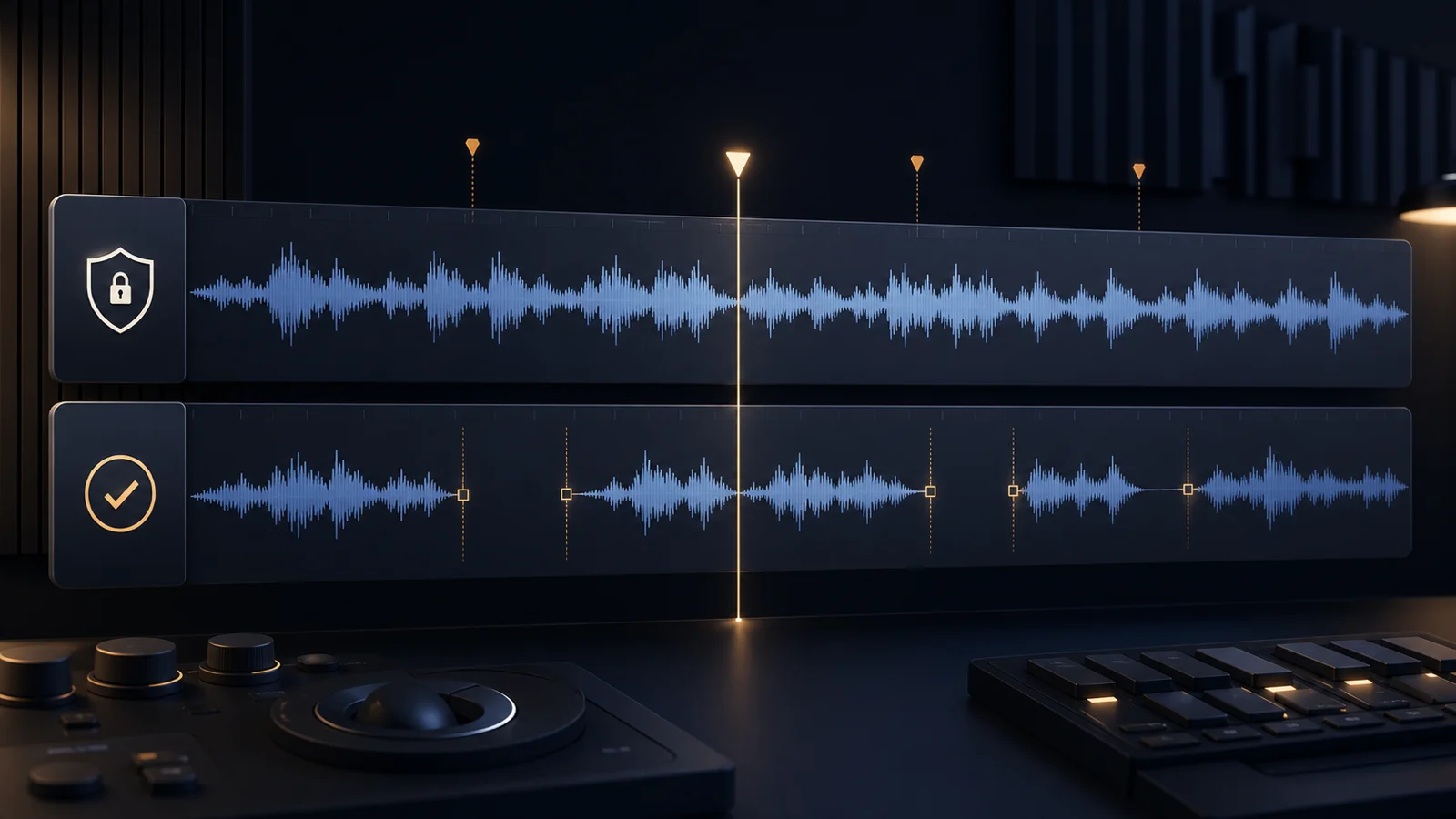
В DaVinci Resolve 20.2 или новее выберите клип на таймлайне и откройте Clip > Audio Operations > Ripple Delete Silence. Установите Threshold ниже уровня тихой речи, которую нужно сохранить, используйте Minimum to Trip для более длинных пауз и оставьте достаточно Pre Head и Post Tail вокруг каждого слышимого фрагмента. Перед применением просмотрите обнаруженные интервалы. Для более широкой очистки попросите CutAgent создать отдельный таймлайн для удаления тишины, чтобы исходный монтаж остался нетронутым, а затем проверьте каждый стык по речи, ритму, изображению и синхронизации.
Выберите встроенную команду или работу на отдельном таймлайне
В DaVinci Resolve 20.2 появилась команда Ripple Delete Silence для выбранного клипа на таймлайне. Blackmagic Design описывает четыре важных параметра: порог, отступ до, отступ после и минимальную длительность. Перед подтверждением в окне показываются обнаруженные промежутки в виде красных полос.
| Способ | Когда использовать | Главный риск при проверке |
|---|---|---|
| Ripple Delete Silence в DaVinci Resolve | Вы работаете с одним выбранным клипом и хотите предварительно оценить обнаруженные промежутки в контексте | Удаление со сдвигом может переместить последующий материал, а агрессивные настройки — обрезать речь или фон |
| Отдельный таймлайн CutAgent для удаления тишины | Вы хотите задать порог, минимальную паузу, отступы и новый таймлайн одной проверяемой инструкцией | Уровень сигнала не определяет, какие паузы несут смысл и какие видеостыки работают |
Доступность зависит от версии и редакции DaVinci Resolve, а также от материала выбранного клипа. Убедитесь, что встроенная команда доступна на используемом компьютере. CutAgent поддерживает DaVinci Resolve 20 и более новые версии, включая DaVinci Resolve Free и DaVinci Resolve Studio, но конкретные операции зависят от возможностей текущей конфигурации.
Задайте порог, длительность и отступы как единое условие
Три параметра влияют друг на друга. Повышение порога относит больше звука к тишине. Сокращение минимальной длительности захватывает больше промежутков. Уменьшение отступов приближает монтажные точки к речи. Если изменить всё сразу, будет непонятно, какой выбор обрезал начало слова или сделал ритм нервным.
| Параметр | Осторожная отправная точка | Что произойдёт при чрезмерной настройке |
|---|---|---|
| Порог | Расположите ниже самых тихих нужных слов и вдохов | Тихие слоги и окончания предложений станут целями для удаления |
| Минимальная тишина | Выбирайте паузы, которые явно длиннее обычных промежутков внутри предложения | Естественная фразировка превратится в цепочку скачков |
| Отступы до и после | Оставьте место для согласных, вдохов, фонового звука и пригодного видеоперехода | Слова будут звучать зажатыми, а фон — резко меняться на каждом стыке |
- Найдите самую тихую фразу, которую нужно сохранить, и самую громкую паузу, которую нужно удалить.
- Установите порог между этими двумя наблюдениями, а не копируйте универсальное значение.
- Выберите минимальную паузу, достаточно длинную, чтобы не резать естественную фразировку.
- Оставьте видимые отступы вокруг каждого речевого участка.
- Просмотрите результат или создайте защищённую копию, проверьте её и меняйте по одному параметру.
Blackmagic Design предупреждает, что меньшая минимальная длительность создаёт больше монтажных точек и может сделать оставшийся звук рваным. В этом и состоит основной компромисс: больше обнаруженных промежутков не означает лучший монтаж.
Защитите исходник до первого сдвига
Удаление тишины меняет хронометраж, поэтому безопасная единица работы — именованный исходный таймлайн и чётко названный результирующий таймлайн. Укажите, какие видео- и аудиодорожки можно сдвигать. Клип с говорящим человеком и связанными изображением и звуком отличается от интервью с перебивками, музыкой, субтитрами, графикой и отдельными микрофонами.
Проверь текущий таймлайн Interview master v12 и ничего не меняй, пока не подтвердишь активный таймлайн и расположение дорожек. Создай новый таймлайн с названием Interview silence review 01. Удали только паузы, соответствующие согласованному порогу и минимальной длительности, оставь отступы вокруг речи и не меняй исходный таймлайн. Сообщи количество удалённых диапазонов и название нового таймлайна. Я проверю каждый стык в DaVinci Resolve перед утверждением монтажа.
В рабочем процессе CutAgent монтажёр вводит такое задание в настольном приложении. CutAgent использует поддерживаемый локальный монтажный слой, чтобы проанализировать звук таймлайна и собрать сохранённые диапазоны на новом таймлайне. Затем монтажёр проверяет результат в DaVinci Resolve. Отдельный таймлайн позволяет сравнить версии, но не делает предложенные монтажные решения правильными.
Здесь применяется та же модель планирования, выполнения и проверки для более безопасной автоматизации в DaVinci Resolve. Для удаления тишины нужно точнее ограничить дорожки, потому что каждый принятый промежуток меняет последующий хронометраж.
Проверьте стыки в четыре прохода
Не утверждайте результат только потому, что он стал короче или волна выглядит аккуратно. Каждый проход выявляет свой тип повреждений.
| Проход | Что проверять | Обычное исправление |
|---|---|---|
| Речь | Обрезанные согласные, проглоченные окончания, прерванные вдохи и слова ниже порога | Вернуть диапазон или увеличить отступ |
| Ритм | Вопросы без времени на размышление, шутки без паузы и непрерывная череда скачков | Сохранить отдельные паузы, даже если они соответствуют критерию тишины |
| Изображение | Скачки положения головы, оборванные жесты, пропавшие реакции и монтажные точки, требующие перебивки | Удлинить стык, вернуть паузу или осознанно перекрыть его |
| Таймлайн | Музыка, субтитры, графика, маркеры и дополнительный звук, которые сдвинулись или потеряли синхронизацию | Восстановить по защищённому исходнику и сузить область дорожек |
Монтируйте значимые паузы вручную
Автоматическая детекция лучше всего работает на ровных записях одного человека со стабильным фоном и очевидными пустыми участками. Работайте вручную, если тишина является частью исполнения, голоса перекрываются, уровень шума меняется или связанные дорожки должны сохранять сложную синхронизацию.
- Драматический ответ в интервью, где пауза передаёт сомнение или эмоцию.
- Комедия, обучение или демонстрация продукта, где ритм усиливает смысл.
- Многокамерный разговор с реакциями во время паузы другого участника.
- Запись с гейтами, музыкой, кондиционером или меняющимся расстоянием до микрофона.
- Таймлайн, где субтитры, графика, звуковые эффекты или утверждённые извне таймкоды должны оставаться неподвижными.
Для защищённого первого прохода скачайте CutAgent и назовите в задании исходный и результирующий таймлайны. Начинайте осторожно. Полезный результат — не максимальное число удалённых промежутков, а проверяемый таймлайн, в котором речь, ритм, изображение и синхронизация по-прежнему работают вместе.
Источники и дальнейшее чтение
- Руководство по новым функциям DaVinci Resolve 20.2 - Blackmagic Design. Дата обращения: 29 июля 2026 г..
- Обзор продукта и редакций DaVinci Resolve - Blackmagic Design. Дата обращения: 29 июля 2026 г..
- Обзор продукта CutAgent - CutAgent. Дата обращения: 29 июля 2026 г..