如何在不破坏剪辑的情况下移除 DaVinci Resolve 中的静音
删除静音只是第一遍处理,不是剪辑定论。请保护源时间线,在语音前后保留足够空间,并检查新剪辑中是否存在词语被截断、反应镜头被破坏或轨道意外移动。
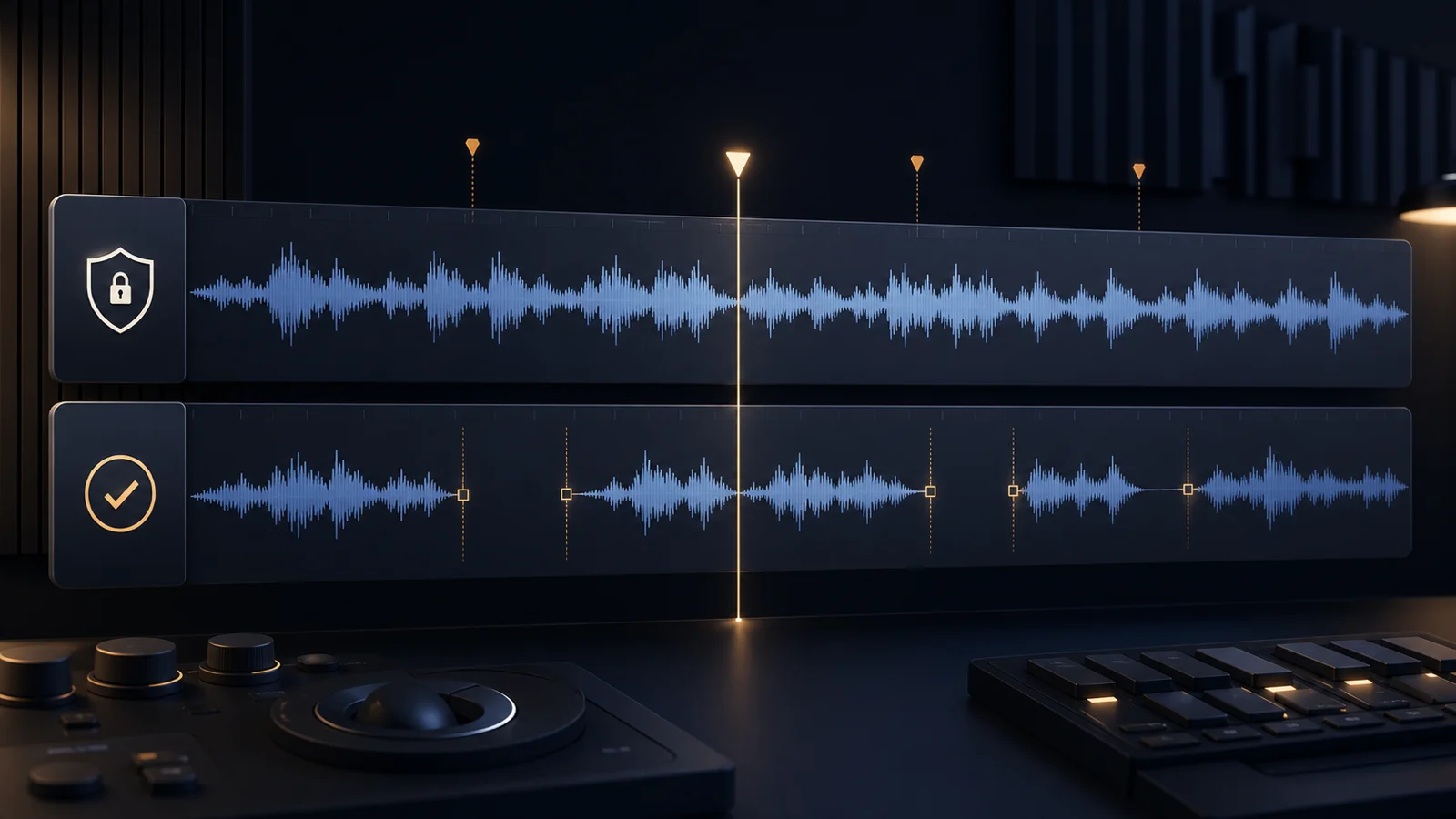
简短回答
简短回答
在 DaVinci Resolve 20.2 或更高版本中,选择时间线片段,然后依次选择 Clip > Audio Operations > Ripple Delete Silence。将 Threshold 设在你想保留的轻声语音之下,使用 Minimum to Trip 定位较长的停顿,并在每个有声区段前后保留足够的 Pre Head 和 Post Tail。应用前先预览检测到的间隙。若要进行更大范围的清理,可让 CutAgent 创建一条单独的静音剪辑时间线,使原时间线保持不变,然后检查每个衔接处的语音、节奏、画面和同步。
选择原生控制或单独时间线工作流程
DaVinci Resolve 20.2为时间线上选中的片段加入了Ripple Delete Silence。Blackmagic Design说明了四项关键控制:阈值、前置留白、后置留白和最短时长。剪辑师确认删除前,对话框会用红色条纹预览检测到的空隙。
| 方法 | 适用场景 | 主要复核风险 |
|---|---|---|
| DaVinci Resolve中的Ripple Delete Silence | 只处理一个选中片段,并希望结合上下文预览检测到的空隙 | 波纹操作可能移动后续素材,过强的设置也可能截断语音或环境声 |
| 单独的CutAgent静音剪切时间线 | 希望用一条可复核指令同时说明阈值、最短停顿、留白和新时间线 | 检测到的电平无法判断哪些停顿有意义,也无法判断哪些画面接点自然 |
功能是否可用可能取决于DaVinci Resolve的版本、版本类型以及所选片段中的媒体。请确认当前计算机提供该原生控制。CutAgent支持DaVinci Resolve 20及更高版本,包括DaVinci Resolve Free和DaVinci Resolve Studio,但具体操作仍取决于当前配置公开的能力。
把阈值、时长和留白设为一组条件
三项设置会相互影响。提高阈值会把更多音频归为静音;缩短最短时长会选中更多空隙;减少留白会让剪切点更靠近语音。若同时改变三项设置,就无法判断是哪一项截断了起音或让节奏变得仓促。
| 控制 | 稳妥的起点 | 设置过度时的问题 |
|---|---|---|
| 阈值 | 设在要保留的最轻词语和呼吸声之下 | 轻声音节和句尾会成为删除目标 |
| 最短静音 | 只选择明显长于正常句内停顿的空隙 | 正常语气会变成一连串跳剪 |
| 前后留白 | 为辅音、呼吸、环境声和可用的画面过渡留下空间 | 词语会显得局促,每个接点的背景声都会突变 |
- 找出必须保留的最轻句子,以及希望删除的停顿中最明显的噪声。
- 根据这两项观察设定阈值,而不是照搬通用数值。
- 选择足够长的最短停顿,避免切断正常语气。
- 在每段语音前后保留肉眼可见的余量。
- 预览或创建受保护的副本,复核后每次只调整一项控制。
Blackmagic Design提醒,较短的最短时长会产生更多剪切点,并可能让剩余音频听起来支离破碎。这正是核心取舍:检测到更多空隙并不会自动带来更好的剪辑。
在第一次波纹操作前保护源时间线
删除静音会改变时序,因此安全的工作单元应包括一条已命名的源时间线和一条名称清晰的结果时间线。记录哪些视频和音频轨道允许移动。画面和声音相连的口播片段,与包含补充镜头、音乐、字幕、图形和独立麦克风的访谈剪辑,是两种不同的问题。
检查当前Interview master v12时间线,在确认活动时间线和轨道布局之前不要做任何更改。创建名为Interview silence review 01的新时间线。只删除符合约定阈值和最短时长的停顿,在语音前后保留余量,并保持源时间线不变。报告删除的区间数量和新时间线名称。我会先在DaVinci Resolve中检查每个接点,再批准这次剪辑。
在CutAgent工作流程中,剪辑师会在桌面应用中提供这条指令。CutAgent通过受支持的本地编辑层分析时间线音频,并把保留区间组装到新时间线上。之后,剪辑师在DaVinci Resolve中检查结果。单独的时间线便于比较,但不会让建议的剪切点自动变得正确。
这沿用了更安全的DaVinci Resolve自动化所采用的规划、执行与复核模式。删除静音需要更严格地限定轨道,因为每个被接受的空隙都会改变后续时序。
分四遍检查接点
不要仅凭时长变短或波形看起来整洁就批准结果。每一遍检查都会发现不同类型的损伤。
| 检查项 | 检查内容 | 常见修正 |
|---|---|---|
| 语音 | 被截断的辅音、丢失的词尾、中断的呼吸,以及低于阈值的词语 | 恢复区间或增加留白 |
| 节奏 | 没有思考时间的问题、没有停顿的笑点,以及连续不断的跳剪 | 即使符合静音条件,也保留有用的停顿 |
| 画面 | 头部位置跳变、动作中断、反应丢失,以及需要补充镜头遮盖的剪切点 | 延长接点、恢复停顿或有意遮盖 |
| 时间线 | 发生移动或失去同步的音乐、字幕、图形、标记和辅助音频 | 从受保护的源时间线修复,并缩小轨道范围 |
有重要含义的停顿应手动处理
自动检测最适合噪声稳定、空白明显的单人连续录音。如果静音属于表演的一部分、说话者相互重叠、底噪发生变化,或关联轨道必须保持复杂同步,请手动处理。
- 通过停顿表现犹豫或情绪的戏剧性访谈回答。
- 由时机强化表达效果的喜剧、教学或产品演示。
- 一位说话者停顿时包含其他人反应的多机位对话。
- 带有噪声门、音乐、空调声或麦克风距离变化的录音。
- 字幕、图形、音效或外部已批准时间码必须保持固定的时间线。
要在保护源素材的前提下进行第一遍处理,请下载CutAgent,并在指令中同时写明源时间线和结果时间线的名称。请从保守设置开始。真正有用的结果不是删除尽可能多的空隙,而是一条语音、节奏、画面和同步仍然协调且可复核的时间线。
来源和进一步阅读
- DaVinci Resolve 20.2新功能指南 - Blackmagic Design. 已访问 2026年7月29日。
- DaVinci Resolve产品与版本概览 - Blackmagic Design. 已访问 2026年7月29日。
- CutAgent产品概览 - CutAgent. 已访问 2026年7月29日。