如何在不破壞剪輯的情況下移除 DaVinci Resolve 中的靜音
移除靜音只是第一輪處理,不是剪輯定論。請保護來源時間軸,在語音前後保留足夠空間,並檢查新剪輯中是否有字詞被截斷、反應鏡頭遭破壞或軌道意外移動。
簡短回答
簡短回答
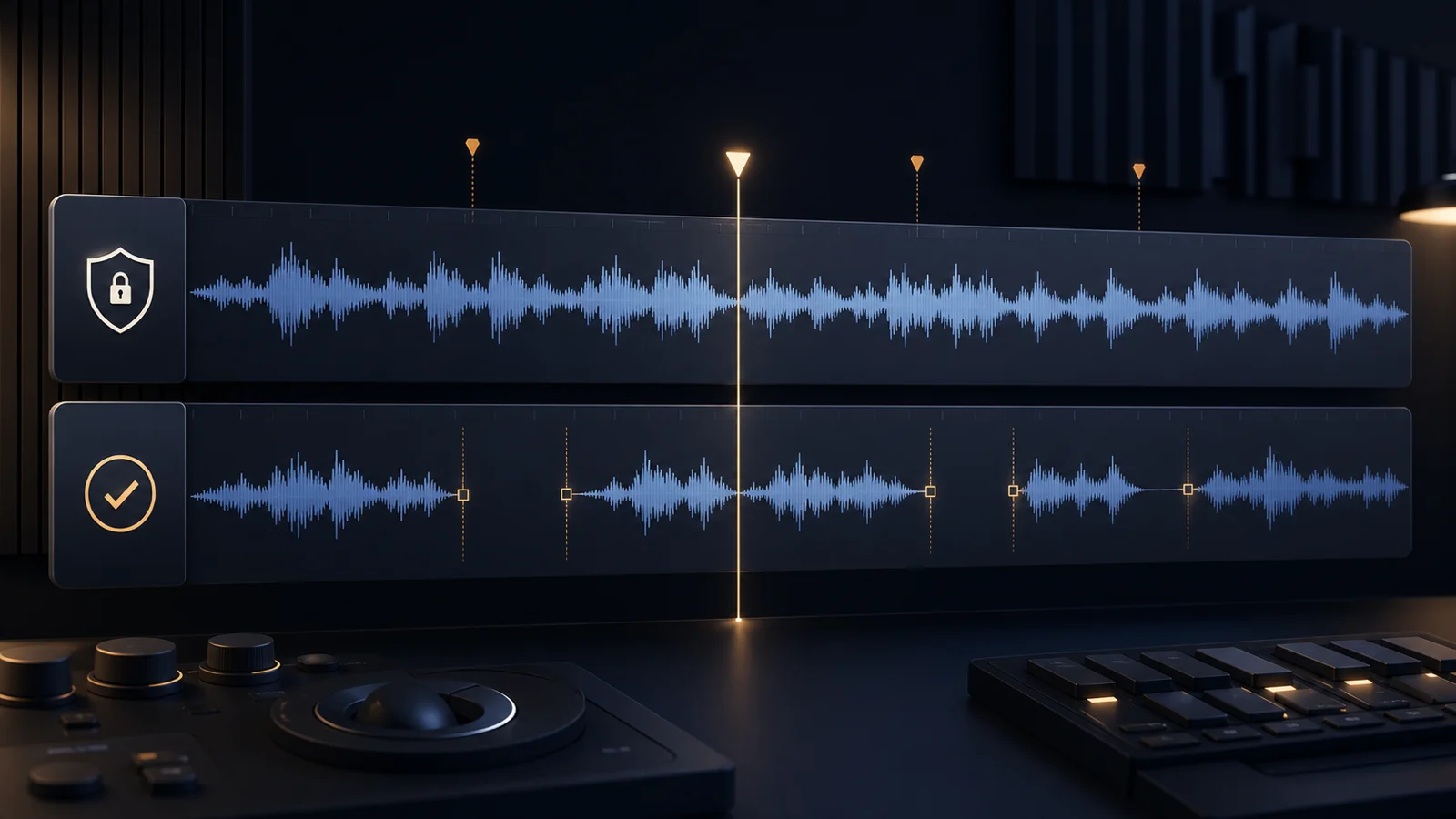
在 DaVinci Resolve 20.2 或更新版本中,選取時間軸片段,然後依序選擇 Clip > Audio Operations > Ripple Delete Silence。將 Threshold 設在你想保留的輕聲語音之下,使用 Minimum to Trip 鎖定較長的停頓,並在每個有聲區段前後保留足夠的 Pre Head 與 Post Tail。套用前先預覽偵測到的間隙。若要進行更大範圍的清理,可讓 CutAgent 建立一條獨立的靜音剪輯時間軸,使原時間軸保持不變,然後檢查每個銜接處的語音、節奏、畫面與同步。
選擇原生控制或獨立時間軸工作流程
DaVinci Resolve 20.2為時間軸上選取的片段加入Ripple Delete Silence。Blackmagic Design說明了四項關鍵控制:閾值、前置留白、後置留白與最短時長。剪輯師確認移除前,對話框會以紅色條紋預覽偵測到的空隙。
| 方法 | 適用情境 | 主要複核風險 |
|---|---|---|
| DaVinci Resolve中的Ripple Delete Silence | 只處理一個選取的片段,並希望在前後文中預覽偵測到的空隙 | Ripple操作可能移動後續素材,過強的設定也可能截斷語音或環境音 |
| 獨立的CutAgent靜音剪輯時間軸 | 希望用一則可複核指示同時說明閾值、最短停頓、留白與新時間軸 | 偵測到的音量無法判斷哪些停頓有意義,也無法判斷哪些畫面接點自然 |
功能是否可用可能取決於DaVinci Resolve的版本、版本類型,以及所選片段中的媒體。請確認目前電腦提供這項原生控制。CutAgent支援DaVinci Resolve 20及更新版本,包括DaVinci Resolve Free與DaVinci Resolve Studio,但個別操作仍取決於目前設定所提供的能力。
把閾值、時長與留白設為一組條件
三項設定會彼此影響。提高閾值會把更多音訊歸為靜音;縮短最短時長會選取更多空隙;減少留白會讓剪輯點更靠近語音。若同時改變三項設定,就無法判斷是哪一項截斷了起音,或讓節奏變得倉促。
| 控制 | 穩妥的起點 | 設定過度時的問題 |
|---|---|---|
| 閾值 | 設在要保留的最輕字詞與呼吸聲之下 | 輕聲音節與句尾會成為移除目標 |
| 最短靜音 | 只選擇明顯長於正常句內停頓的空隙 | 自然語氣會變成一連串跳剪 |
| 前後留白 | 為子音、呼吸、環境音與可用的畫面過渡留下空間 | 字詞會顯得侷促,每個接點的背景聲都會突變 |
- 找出必須保留的最輕句子,以及想移除的停頓中最明顯的雜音。
- 根據這兩項觀察設定閾值,而不是照搬通用數值。
- 選擇足夠長的最短停頓,避免切斷正常語氣。
- 在每段語音前後保留肉眼可見的餘量。
- 預覽或建立受保護的副本,複核後每次只調整一項控制。
Blackmagic Design提醒,較短的最短時長會產生更多剪輯點,並可能讓剩餘音訊聽起來支離破碎。這正是核心取捨:偵測到更多空隙不會自動帶來更好的剪輯。
在第一次Ripple操作前保護來源時間軸
移除靜音會改變時序,因此安全的工作單位應包含一條已命名的來源時間軸與一條名稱清楚的結果時間軸。記錄哪些視訊與音訊軌道可以移動。畫面與聲音連結的口播片段,和包含補充鏡頭、音樂、字幕、圖像與獨立麥克風的訪談剪輯,是兩種不同的問題。
檢查目前的Interview master v12時間軸,在確認作用中的時間軸與軌道配置之前不要進行任何變更。建立名為Interview silence review 01的新時間軸。只移除符合約定閾值與最短時長的停頓,在語音前後保留餘量,並維持來源時間軸不變。回報移除的區間數量與新時間軸名稱。我會先在DaVinci Resolve中檢查每個接點,再核准這次剪輯。
在CutAgent工作流程中,剪輯師會在桌面應用程式提供這則指示。CutAgent透過支援的本機編輯層分析時間軸音訊,並把保留區間組裝到新時間軸上。之後,剪輯師在DaVinci Resolve中檢查結果。獨立時間軸便於比較,但不會讓建議的剪輯點自動變得正確。
這沿用了更安全的DaVinci Resolve自動化所採用的規劃、執行與複核模式。移除靜音需要更嚴格地限定軌道,因為每個接受的空隙都會改變後續時序。
分四輪檢查接點
不要只因時長變短或波形看起來整齊就核准結果。每一輪檢查都會找出不同類型的損傷。
| 檢查項目 | 檢查內容 | 常見修正 |
|---|---|---|
| 語音 | 被截斷的子音、遺失的詞尾、中斷的呼吸,以及低於閾值的字詞 | 還原區間或增加留白 |
| 節奏 | 沒有思考時間的問題、沒有停頓的笑點,以及連續不斷的跳剪 | 即使符合靜音條件,也保留有用的停頓 |
| 畫面 | 頭部位置跳動、動作中斷、反應遺失,以及需要補充鏡頭遮蓋的剪輯點 | 延長接點、還原停頓或有意遮蓋 |
| 時間軸 | 發生移動或失去同步的音樂、字幕、圖像、標記與輔助音訊 | 從受保護的來源時間軸修復,並縮小軌道範圍 |
具有重要意義的停頓應手動處理
自動偵測最適合雜音穩定、空白明顯的單人連續錄音。如果靜音屬於表演的一部分、說話者彼此重疊、底噪發生變化,或連結軌道必須保持複雜同步,請手動處理。
- 透過停頓表現猶豫或情緒的戲劇性訪談回答。
- 由時機強化表達效果的喜劇、教學或產品示範。
- 一位說話者停頓時包含其他人反應的多機位對話。
- 帶有Noise Gate、音樂、空調聲或麥克風距離變化的錄音。
- 字幕、圖像、音效或外部已核准時間碼必須保持固定的時間軸。
若要在保護來源素材的前提下進行第一輪處理,請下載CutAgent,並在指示中同時寫明來源時間軸與結果時間軸的名稱。請從保守設定開始。真正有用的結果不是移除盡可能多的空隙,而是一條語音、節奏、畫面與同步仍然協調且可複核的時間軸。
來源和進一步閱讀
- DaVinci Resolve 20.2新功能指南 - Blackmagic Design. 已訪問 2026年7月29日。
- DaVinci Resolve產品與版本概覽 - Blackmagic Design. 已訪問 2026年7月29日。
- CutAgent產品概覽 - CutAgent. 已訪問 2026年7月29日。