Cómo eliminar silencios en DaVinci Resolve sin dañar el montaje
Eliminar silencios es una primera pasada, no un veredicto de montaje. Protege la línea de tiempo original, conserva suficiente espacio alrededor de la voz y revisa el nuevo corte para detectar palabras truncadas, reacciones rotas y movimientos de pistas involuntarios.
Respuesta breve
Respuesta breve
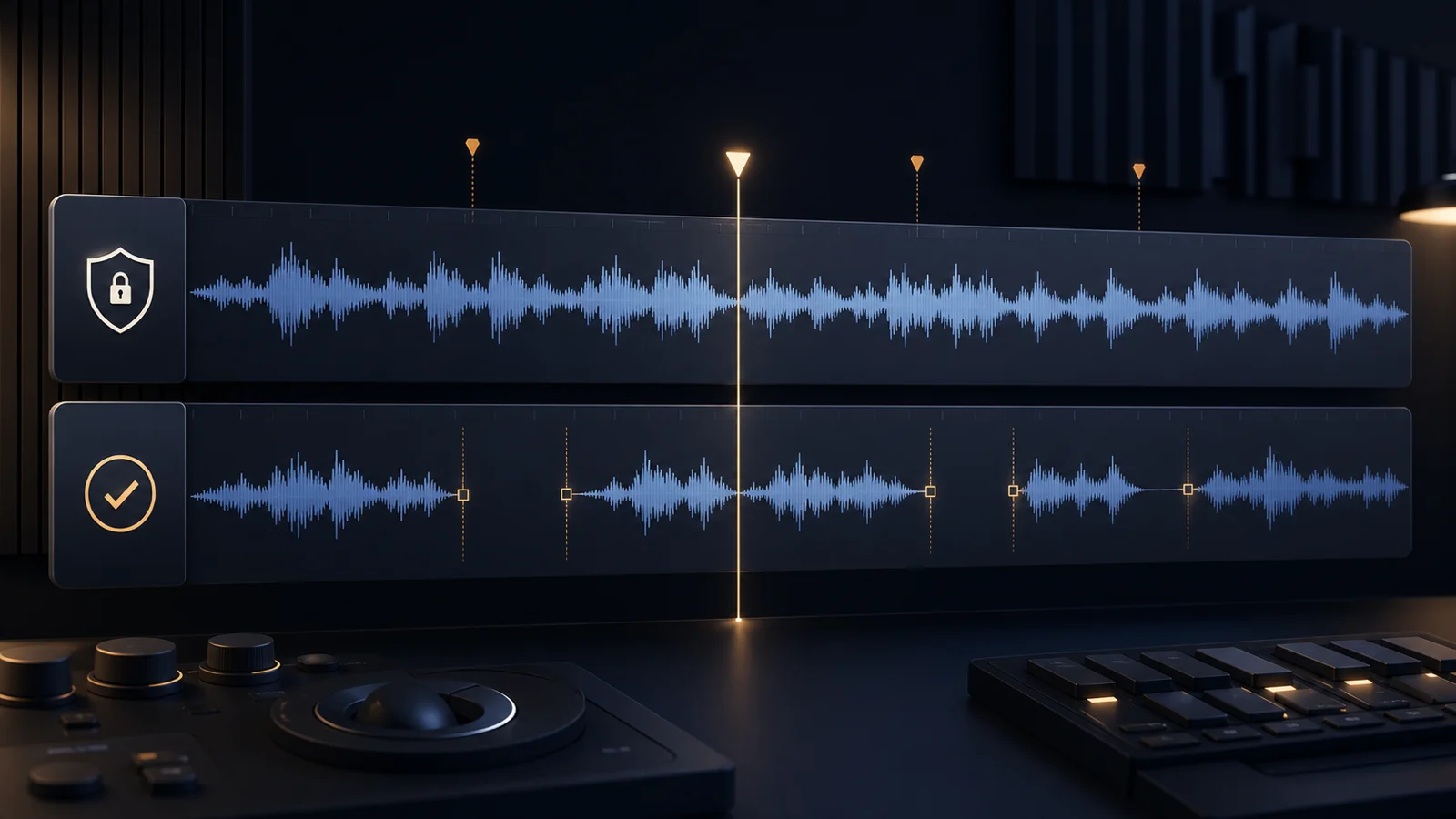
En DaVinci Resolve 20.2 o posterior, selecciona un clip de la línea de tiempo y elige Clip > Audio Operations > Ripple Delete Silence. Ajusta Threshold por debajo de la voz baja que quieras conservar, usa Minimum to Trip para dirigirte a las pausas más largas y deja suficiente Pre Head y Post Tail alrededor de cada tramo audible. Previsualiza los huecos detectados antes de aplicarlos. Para una limpieza más amplia, pide a CutAgent que cree una línea de tiempo separada de corte de silencios para mantener intacta la original y revisa después cada unión en cuanto a voz, ritmo, imagen y sincronización.
Elige el control nativo o un flujo con una línea de tiempo separada
DaVinci Resolve 20.2 incorporó Ripple Delete Silence para un clip seleccionado de la línea de tiempo. Blackmagic Design documenta cuatro controles importantes: umbral, margen anterior, margen posterior y duración mínima. El cuadro de diálogo muestra los huecos detectados con franjas rojas antes de confirmar la eliminación.
| Método | Cuándo usarlo | Principal riesgo que revisar |
|---|---|---|
| Ripple Delete Silence en DaVinci Resolve | Cuando trabajas con un solo clip seleccionado y quieres previsualizar los huecos detectados en contexto | El borrado con desplazamiento puede mover el material posterior; unos ajustes agresivos pueden cortar voz o ambiente |
| Una línea de tiempo separada de corte de silencios con CutAgent | Cuando quieres expresar el umbral, la pausa mínima, el margen y la nueva línea de tiempo en una sola instrucción revisable | El nivel detectado no puede decidir qué pausas tienen significado ni qué uniones de imagen funcionan |
La disponibilidad puede variar según la versión y edición de DaVinci Resolve y el contenido del clip seleccionado. Confirma que el control nativo exista en el equipo que utilizas. CutAgent es compatible con DaVinci Resolve 20 o posterior, tanto DaVinci Resolve Free como DaVinci Resolve Studio, pero cada operación sigue dependiendo de las funciones disponibles en esa configuración.
Define el umbral, la duración y el margen como un solo criterio
Los tres ajustes interactúan. Al subir el umbral, más audio se clasifica como silencio. Al acortar la duración mínima, se incluyen más huecos. Al reducir el margen, los cortes se acercan a la voz. Si cambias los tres a la vez, no sabrás qué elección truncó una entrada o volvió nervioso el ritmo.
| Parámetro | Punto de partida prudente | Qué falla si se lleva demasiado lejos |
|---|---|---|
| Umbral | Colócalo por debajo de las palabras suaves y respiraciones que quieras conservar | Las sílabas suaves y los finales de frase se convierten en objetivos de borrado |
| Silencio mínimo | Selecciona pausas claramente más largas que los huecos normales dentro de una frase | El fraseo natural se convierte en una cadena de saltos |
| Margen anterior y posterior | Deja espacio para consonantes, respiraciones, ambiente y una transición visual aprovechable | Las palabras suenan comprimidas y el fondo cambia bruscamente en cada unión |
- Busca la frase más suave que deba sobrevivir y la pausa más ruidosa que quieras eliminar.
- Sitúa el umbral entre esas dos observaciones en vez de copiar un valor universal.
- Elige una pausa mínima lo bastante larga para no cortar el fraseo normal.
- Conserva un margen visible alrededor de cada tramo hablado.
- Previsualiza o crea la copia protegida, revísala y ajusta después un solo control cada vez.
Blackmagic Design advierte de que una duración mínima menor puede generar más cortes y hacer que el audio restante suene entrecortado. Ese es el equilibrio central: detectar más huecos no produce automáticamente un montaje mejor.
Protege el original antes del primer desplazamiento
Eliminar silencios cambia el tiempo, así que la unidad de trabajo segura es una línea de tiempo original con nombre y otra de resultado claramente identificada. Anota qué pistas de vídeo y audio pueden moverse. Un clip a cámara con imagen y sonido enlazados plantea un problema distinto a una entrevista con B-roll, música, subtítulos, gráficos y micrófonos aislados.
Inspecciona la línea de tiempo actual Interview master v12 y no hagas cambios hasta confirmar la línea activa y la disposición de las pistas. Crea una nueva línea de tiempo llamada Interview silence review 01. Elimina solo las pausas que cumplan el umbral y la duración mínima acordados, conserva margen alrededor de la voz y no modifiques la línea de tiempo original. Indica cuántos intervalos has eliminado y el nombre de la nueva línea de tiempo. Revisaré cada unión en DaVinci Resolve antes de aprobar el corte.
En el flujo de CutAgent, el editor da esa instrucción en la aplicación de escritorio. CutAgent utiliza su capa de edición local compatible para analizar el audio de la línea de tiempo y montar los intervalos conservados en una línea nueva. Después, el editor inspecciona el resultado en DaVinci Resolve. La línea de tiempo separada permite comparar; no convierte en correctos los cortes propuestos.
Esto sigue el mismo modelo de planificar, ejecutar y revisar para una automatización más segura en DaVinci Resolve. La eliminación de silencios exige una definición más estricta de las pistas porque cada hueco aceptado cambia los tiempos posteriores.
Revisa las uniones en cuatro pasadas
No apruebes el resultado solo porque dura menos o la forma de onda se ve limpia. Cada pasada detecta un tipo de daño distinto.
| Pasada | Qué inspeccionar | Corrección habitual |
|---|---|---|
| Voz | Consonantes cortadas, finales perdidos, respiraciones interrumpidas y palabras por debajo del umbral | Restaura el intervalo o añade más margen |
| Ritmo | Preguntas sin tiempo para pensar, chistes sin pausa y una cadencia incesante de saltos | Conserva algunas pausas aunque cumplan el criterio de silencio |
| Imagen | Saltos de posición de la cabeza, gestos rotos, reacciones ausentes y cortes que necesitan B-roll | Alarga la unión, recupera la pausa o cúbrela de forma deliberada |
| Línea de tiempo | Música, subtítulos, gráficos, marcadores y audio secundario que se han movido o perdido la sincronía | Repara desde el original protegido y limita mejor el alcance de las pistas |
Mantén manuales las pausas cargadas de significado
La detección automática resulta más útil en grabaciones constantes de una sola persona, con ruido estable y tiempos vacíos evidentes. Haz la pasada manual cuando el silencio sea parte de la interpretación, se solapen voces, cambie el ruido de fondo o las pistas vinculadas deban conservar una sincronización compleja.
- Una respuesta dramática en una entrevista donde la pausa expresa duda o emoción.
- Comedia, formación o demostraciones de producto donde el ritmo refuerza la idea.
- Conversaciones multicámara con reacciones durante la pausa de otra persona.
- Grabaciones con puertas de ruido, música, aire acondicionado o cambios de distancia al micrófono.
- Líneas de tiempo donde subtítulos, gráficos, efectos de sonido o códigos de tiempo aprobados externamente deban permanecer fijos.
Para una primera pasada protegida, descarga CutAgent y nombra en la instrucción tanto la línea de tiempo original como la de resultado. Empieza con prudencia. El resultado útil no es borrar el máximo número de huecos, sino obtener una línea de tiempo revisable cuya voz, ritmo, imagen y sincronía sigan funcionando.
Fuentes y lecturas adicionales
- Guía de nuevas funciones de DaVinci Resolve 20.2 - Blackmagic Design. Consultado el 29 de julio de 2026.
- Descripción del producto y las ediciones de DaVinci Resolve - Blackmagic Design. Consultado el 29 de julio de 2026.
- Descripción general de CutAgent - CutAgent. Consultado el 29 de julio de 2026.