Comment supprimer les silences dans DaVinci Resolve sans abîmer le montage
La suppression des silences est une première passe, pas un verdict de montage. Protégez la timeline source, gardez assez d’espace autour de la parole et vérifiez que le nouveau montage ne coupe aucun mot, ne brise aucune réaction et ne déplace aucune piste par erreur.
Réponse courte
Réponse courte
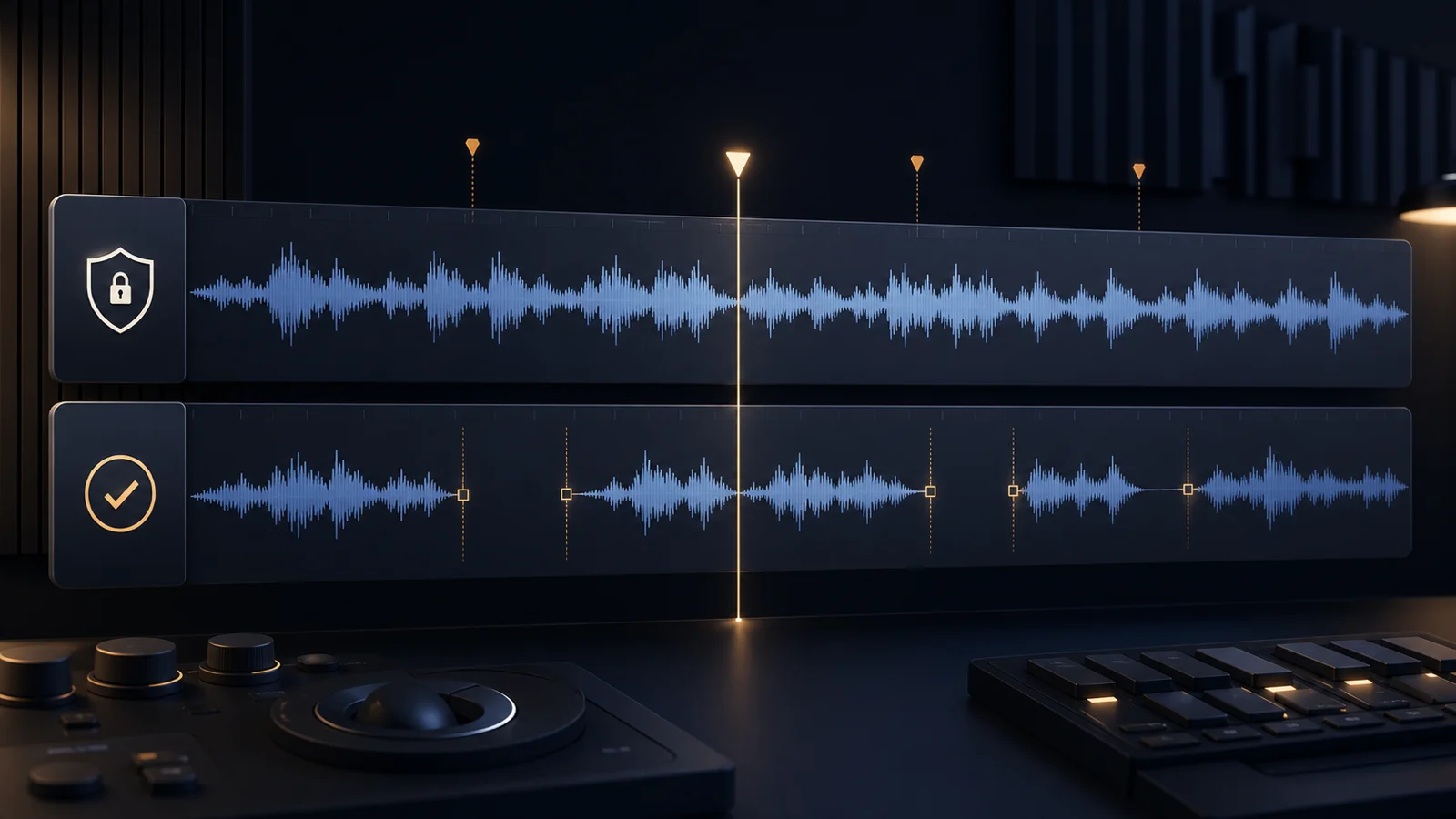
Dans DaVinci Resolve 20.2 ou version ultérieure, sélectionnez un plan dans la timeline, puis choisissez Clip > Audio Operations > Ripple Delete Silence. Placez Threshold sous les passages de parole faibles à conserver, utilisez Minimum to Trip pour cibler les pauses plus longues et laissez suffisamment de Pre Head et de Post Tail autour de chaque section audible. Prévisualisez les intervalles détectés avant de les appliquer. Pour un nettoyage plus large, demandez à CutAgent de créer une timeline distincte pour les coupes de silence afin de préserver la source, puis vérifiez chaque raccord pour la parole, le rythme, l’image et la synchronisation.
Choisir la commande native ou un flux sur une timeline distincte
DaVinci Resolve 20.2 a ajouté Ripple Delete Silence pour un plan sélectionné dans la timeline. Blackmagic Design décrit quatre réglages essentiels : seuil, marge avant, marge arrière et durée minimale. La boîte de dialogue affiche les intervalles détectés sous forme de bandes rouges avant que le monteur ne confirme leur suppression.
| Méthode | Quand l’utiliser | Principal risque à vérifier |
|---|---|---|
| Ripple Delete Silence dans DaVinci Resolve | Vous travaillez sur un seul plan sélectionné et souhaitez prévisualiser les intervalles détectés dans leur contexte | La suppression avec ripple peut déplacer la suite, tandis que des réglages agressifs peuvent couper la parole ou l’ambiance |
| Une timeline CutAgent distincte pour les coupes de silence | Vous souhaitez réunir le seuil, la pause minimale, les marges et la nouvelle timeline dans une instruction vérifiable | Le niveau détecté ne peut toujours pas décider quelles pauses ont du sens ni quels raccords image fonctionnent |
La disponibilité peut varier selon la version et l’édition de DaVinci Resolve, ainsi que le média du plan sélectionné. Vérifiez que la commande native existe sur la machine utilisée. CutAgent prend en charge DaVinci Resolve 20 ou version ultérieure, y compris DaVinci Resolve Free et DaVinci Resolve Studio, mais chaque opération dépend toujours des fonctions exposées par la configuration.
Définir ensemble le seuil, la durée et les marges
Les trois réglages interagissent. Relever le seuil classe davantage de son comme silence. Réduire la durée minimale cible davantage d’intervalles. Réduire les marges rapproche les coupes de la parole. Modifiez les trois en même temps et vous ne saurez pas lequel a coupé une reprise ou rendu le débit nerveux.
| Réglage | Point de départ prudent | Échec en cas d’excès |
|---|---|---|
| Seuil | Placez-le sous les mots faibles et les respirations que vous voulez conserver | Les syllabes faibles et les fins de phrase deviennent des cibles de suppression |
| Silence minimal | Ciblez des pauses nettement plus longues que les intervalles normaux au sein d’une phrase | Le phrasé ordinaire devient une succession de jump cuts |
| Marge avant et arrière | Laissez de la place aux consonnes, respirations, ambiances et à un raccord image exploitable | Les mots semblent pincés et le fond change brutalement à chaque raccord |
- Repérez la phrase la plus faible qui doit rester et la pause la plus bruyante à supprimer.
- Placez le seuil entre ces deux observations plutôt que de reprendre une valeur universelle.
- Choisissez une pause minimale assez longue pour ne pas couper le phrasé normal.
- Conservez des marges visibles autour de chaque portion parlée.
- Prévisualisez ou créez la copie protégée, vérifiez-la, puis modifiez un seul réglage à la fois.
Blackmagic Design avertit qu’une durée minimale plus courte peut produire davantage de coupes et rendre le son restant haché. C’est le compromis central : détecter plus d’intervalles n’améliore pas automatiquement le montage.
Protéger la source avant le premier ripple
La suppression des silences modifie le timing. L’unité de travail sûre est donc une timeline source nommée et une timeline de résultat clairement identifiée. Notez quelles pistes vidéo et audio peuvent bouger. Un plan face caméra dont l’image et le son sont liés ne pose pas le même problème qu’une interview avec B-roll, musique, sous-titres, habillages et micros isolés.
Inspecte la timeline active Interview master v12 et ne modifie rien avant d’avoir confirmé la timeline et l’organisation des pistes. Crée une timeline nommée Interview silence review 01. Supprime uniquement les pauses qui respectent le seuil et la durée minimale convenus, garde des marges autour de la parole et ne touche pas à la timeline source. Indique le nombre de plages supprimées et le nom de la nouvelle timeline. Je vérifierai chaque raccord dans DaVinci Resolve avant d’approuver le montage.
Dans le flux CutAgent, le monteur fournit ce brief dans l’application de bureau. CutAgent utilise sa couche de montage locale prise en charge pour analyser le son de la timeline et assembler les plages conservées sur une nouvelle timeline. Le monteur examine ensuite le résultat dans DaVinci Resolve. La timeline distincte permet la comparaison ; elle ne rend pas les coupes proposées justes.
Cette méthode reprend le même modèle de planification, d’exécution et de vérification pour une automatisation plus sûre dans DaVinci Resolve. La suppression des silences exige un périmètre de pistes plus strict, car chaque intervalle accepté modifie la suite du timing.
Vérifier les raccords en quatre passes
N’approuvez pas le résultat uniquement parce qu’il est plus court ou que la forme d’onde paraît propre. Chaque passe révèle une catégorie de dommage différente.
| Passe | Points à contrôler | Correction habituelle |
|---|---|---|
| Parole | Consonnes coupées, fins avalées, respirations interrompues et mots sous le seuil | Rétablir la plage ou ajouter de la marge |
| Rythme | Questions privées de temps de réflexion, blagues sans respiration et cadence incessante de jump cuts | Conserver certaines pauses même si elles répondent au critère de silence |
| Image | Sauts de position de tête, gestes brisés, réactions absentes et coupes qui exigent du B-roll | Allonger le raccord, rétablir le temps ou le masquer volontairement |
| Montage | Musique, sous-titres, habillages, marqueurs et sons secondaires déplacés ou désynchronisés | Réparer depuis la source protégée et resserrer le périmètre des pistes |
Garder manuelles les pauses porteuses de sens
La détection automatique est surtout utile sur des enregistrements réguliers d’une seule personne, avec un bruit stable et des blancs évidents. Travaillez manuellement lorsque le silence participe au jeu, que les voix se chevauchent, que le bruit de fond change ou que des pistes liées doivent conserver une synchronisation complexe.
- Une réponse d’interview dramatique où la pause exprime une hésitation ou une émotion.
- Une comédie, une formation ou une démonstration de produit où le timing soutient le propos.
- Une conversation multicam où l’on voit des réactions pendant la pause d’une autre personne.
- Un enregistrement avec noise gate, musique, climatisation ou distance variable au micro.
- Une timeline où sous-titres, habillages, effets sonores ou timecodes validés à l’extérieur doivent rester fixes.
Pour une première passe protégée, téléchargez CutAgent et nommez dans le brief la timeline source et celle de résultat. Commencez prudemment. L’objectif utile n’est pas de supprimer un maximum d’intervalles, mais d’obtenir une timeline vérifiable dont la parole, le rythme, l’image et la synchronisation restent cohérents.
Sources et lectures complémentaires
- Guide des nouveautés de DaVinci Resolve 20.2 - Blackmagic Design. Consulté 29 juillet 2026.
- Présentation du produit et des éditions de DaVinci Resolve - Blackmagic Design. Consulté 29 juillet 2026.
- Présentation du produit CutAgent - CutAgent. Consulté 29 juillet 2026.