DaVinci Resolve 自動化: 自動化する 9 つのタスクと手動のままにしておく 5 つのタスク
最適な編集自動化により、編集上の判断をアウトソーシングすることなく、反復可能なセットアップとクリーンアップが不要になります。このガイドでは、自動化によって信頼が得られる場所とそうでない場所、およびより安全な指示を作成する方法を示します。
短い答え
短い答え
タスクが反復可能で、その入力と受け入れ基準が明示的で、結果を確認または取り消すことができる場合、DaVinci Resolve 作業を自動化します。ストーリーの選択、パフォーマンスの判断、最終的な色とサウンドの承認、権利の決定、および破壊的なプロジェクトの変更を人間の直接制御下に置きます。
優れた自動化候補者のための 3 つの部分からなるテスト
タスクが繰り返し可能で、指定可能で、レビュー可能である場合、タスクは自動化の有力な候補となります。繰り返すことで時間の節約になります。明確な仕様により、システムが推測することを防ぎます。レビュー機能により、編集者はストーリーにとって間違っている技術的に有効な結果を見つけることができます。
- 反復可能: 同じ操作がクリップ、タイムライン、または配信にわたって表示されます。
- 指定可能: ソースマテリアル、ターゲット、制約、および終了条件に名前を付けることができます。
- レビュー可能: 承認された作業を置き換える前に、出力を複製タイムラインで、マーカーを介して、または測定可能なチェックリストと照合してチェックできます。
DaVinci Resolve にはすでに数種類の自動化が含まれているため、この区別は重要です。Blackmagic Design は、組み込みの AI 支援ツール、Python および Lua スクリプト、Fusion 自動化、プリセット、バッチ操作について説明します。。 CutAgent などの自然言語レイヤーは、サポートされている作業を表現し順序付けするための別の方法を追加します。プロジェクト、エディション、または意図した結果を理解する必要がなくなるわけではありません。
自動化する価値のある 9 つの DaVinci Resolve タスク
| タスク | なぜフィットするのか | 承認前のレビュー |
|---|---|---|
| プロジェクトとタイムラインの設定 | 命名、ビン、トラック、フレーム レート チェック、およびバージョンのコピーは、反復可能なルールに従います。 | 設定、保存先、元のプロジェクトを確認します。 |
| クリップの構成とメタデータ | 一貫した名前、色、フラグ、メタデータにより、検索の手間が軽減されます。 | あいまいなクリップをスポットチェックし、カメラのオリジナルを保存します。 |
| 成績証明書と選択の準備 | 文字起こし、話者ラベル、検索語、マーカーの作成により、長い映像がナビゲート可能な最初のパスに変わります。 | 名前、専門用語、タイムコード、音声の欠落を確認します。 |
| ブリーフからの大まかな組み立て | 正確な期間、ソース範囲、保持しなければならない瞬間、および除外により、制限されたアセンブリ タスクが作成されます。 | ペース、コンテキスト、継続性、および削除されたすべての申し立てを確認します。 |
| マルチカムの最初のパス | 同期ルールとスピーカー主導の切り替えにより、対話の多い素材の開始点を作成できます。 | アイライン、リアクション ショット、中断、音声の連続性については、シーケンス全体をご覧ください。 |
| キャプションの書式設定とクリーンアップ | スタイル、行の長さ、配置、およびタイミングのルールはプログラム全体で繰り返されます。 | 再生速度でキャプションを読み、名前、番号、安全領域の配置を確認します。 |
| ベースラインオーディオのクリーンアップ | レベルターゲット、フェード、チャンネルマッピング、既知のクリーンアップステップが測定可能です。 | 単語の切り取り、ポンピング、ルームトーンのジャンプ、意図の変更に注意してください。 |
| 繰り返されるタイトルとグラフィック | テンプレート主導のテキストとパラメータの変更は構造化された入力です。 | スペル、ブランド値、アニメーションのタイミング、配信解像度のすべてのインスタンスをチェックします。 |
| レンダリングのセットアップと品質管理 | プリセットの選択、名前付け、宛先チェック、およびプリフライト リストは決定的です。 | コーデック、カラー スペース、オーディオ チャネル、キャプション、ファイル パス、レンダリングされた出力のサンプルを確認します。 |
これらは開始時のカテゴリであり、すべての操作がすべての DaVinci Resolve エディションまたは自動化ツールで利用できることを保証するものではありません。Blackmagic Design は、AI IntelliScript、AI アニメーション字幕、AI マルチカム スマートスイッチ、および AI オーディオ アシスタントを DaVinci Resolve 20 に導入しました。、エディション固有の要件は機能ガイドに記載されています。ワークフローを設計する前に、必ず正確なバージョンとエディションを確認してください。
最高の最初のプロジェクトは意図的に退屈なものである
レビュー マーカーの追加、名前の正規化、キャプションの書式設定、複製タイムラインの準備など、曖昧さの少ないタスクから始めます。承認されたカットを危険にさらすことなく、オートメーションがスコープを解釈する方法と、その出力がプロジェクトにどのように表示されるかを学びます。小規模なワークフローで一貫した証拠が得られた後でのみ、範囲を拡大します。
マニュアルを守るべき 5 つの決定事項
- 最終的なストーリーとパフォーマンスの選択。たとえ文字起こしでは非効率に見えても、一時停止、視線、または不完全な表現がシーンの感情の中心となる場合があります。
- 最終的な色とサウンドの承認。自動化されたベースラインは役立ちますが、状況、クリエイティブな意図、配信コンテキストを監視するには、依然として訓練された判断が必要です。
- 権利、同意、事実の承認。システムは欠落情報にフラグを立てることができます。許可を与えたり、機密性の高い主張を公開するのが適切かどうかを判断したりすることはできません。
- 不可逆的または破壊的なプロジェクト操作。承認されたバージョンの削除、再リンク、統合、および上書きには、明示的なバックアップと人間による確認が必要です。
- クライアントの受け入れ。自動化によりバージョンを準備したり、メモを変更したりできますが、責任ある編集者またはプロデューサーが、何を送信する準備ができているかを決定する必要があります。
境界は単にクリエイティブか技術かということだけではありません。技術的に反復的なタスクは依然として大きな結果をもたらす可能性があります。たとえば、バッチの再リンクは機械的に行われますが、ルート パスが間違っているとプロジェクト全体に影響を与える可能性があります。目新しさではなく、結果によって監督の量が決まるべきである。
DaVinci Resolve 自動化スタックの適切なレイヤーを選択してください
内蔵機能とプリセット
DaVinci Resolve がすでに完全なワークフローを所有している場合は、ネイティブ ツールを使用します。通常、プリセット、バッチ操作、トランスクリプト ツール、レンダー キュー、およびエディション固有の AI 機能は、最も明確なインターフェイスと最も直接的なフィードバックを提供します。Blackmagic Design のドキュメント可用性とセットアップの信頼できる情報源である必要があります。
Python、Lua、および Fusion スクリプト
入力をデータとして表現できる安定した繰り返し操作には、スクリプトを使用します。Blackmagic Design は、Fusion の Python および Lua 自動化を明示的に文書化します。、外部情報からタイトルやグラフィックを更新するワークフローが含まれます。スクリプトは強力ですが、バージョン管理、入力検証、明確な失敗動作が必要です。
自然言語ワークフロー層
ジョブがサポートされている複数の操作を組み合わせる場合、自然言語レイヤーを使用すると、エディターは各ステップを手動で構成するよりも効率的に目標を記述することができます。指導には依然として限界が必要です。 CutAgent は、デスクトップ アプリを通じて、編集意図を計画的でレビュー可能な DaVinci Resolve 作業に変えるように設計されています。計画と結果を、疑いの余地のない命令としてではなく、検証するための編集資料として扱います。
より安全な自動化命令を作成する方法
有用な命令には、コンテキスト、スコープ、アクション、制約、証明という 5 つの部分があります。この構造は、編集アシスタントに説明する場合でも、スクリプト仕様を作成する場合でも、エージェントにタイムラインの準備を依頼する場合でも機能します。
Interview が v03 を選択したタイムラインで、変更を加える前にタイムラインを複製します。青色のマーカー クリップのみから 60 ~ 75 秒のアセンブリを構築します。冒頭の主張、製品のデモンストレーション、最終的な反応を記録してください。色、オーディオ処理、またはソース クリップの速度を変更しないでください。コンテキストが欠落している可能性がある場所にマーカーを追加し、再生時間と除外されたすべての青いマーカー クリップを要約します。
Social Cut v05 の英語キャプションを確認してください。提供された名前リストから発言者名を修正し、最大 2 行にして、不確かな専門用語には推測ではなくフラグを立ててください。話者の意味を書き換えないでください。変更されたキャプションの数と未解決の用語のリストをタイムコードとともに返します。
アクティブな配信タイムラインを変更せずに検査します。タイムラインが承認されたタイムコードで開始され、すべてのオフライン メディアが解決され、キャプションが有効になり、ステレオ ミックスが存在し、レンダー名が Client_Project_16x9_v07 と一致することを確認します。各チェックの成功または失敗をレポートし、レンダリング ジョブを追加する前に停止します。
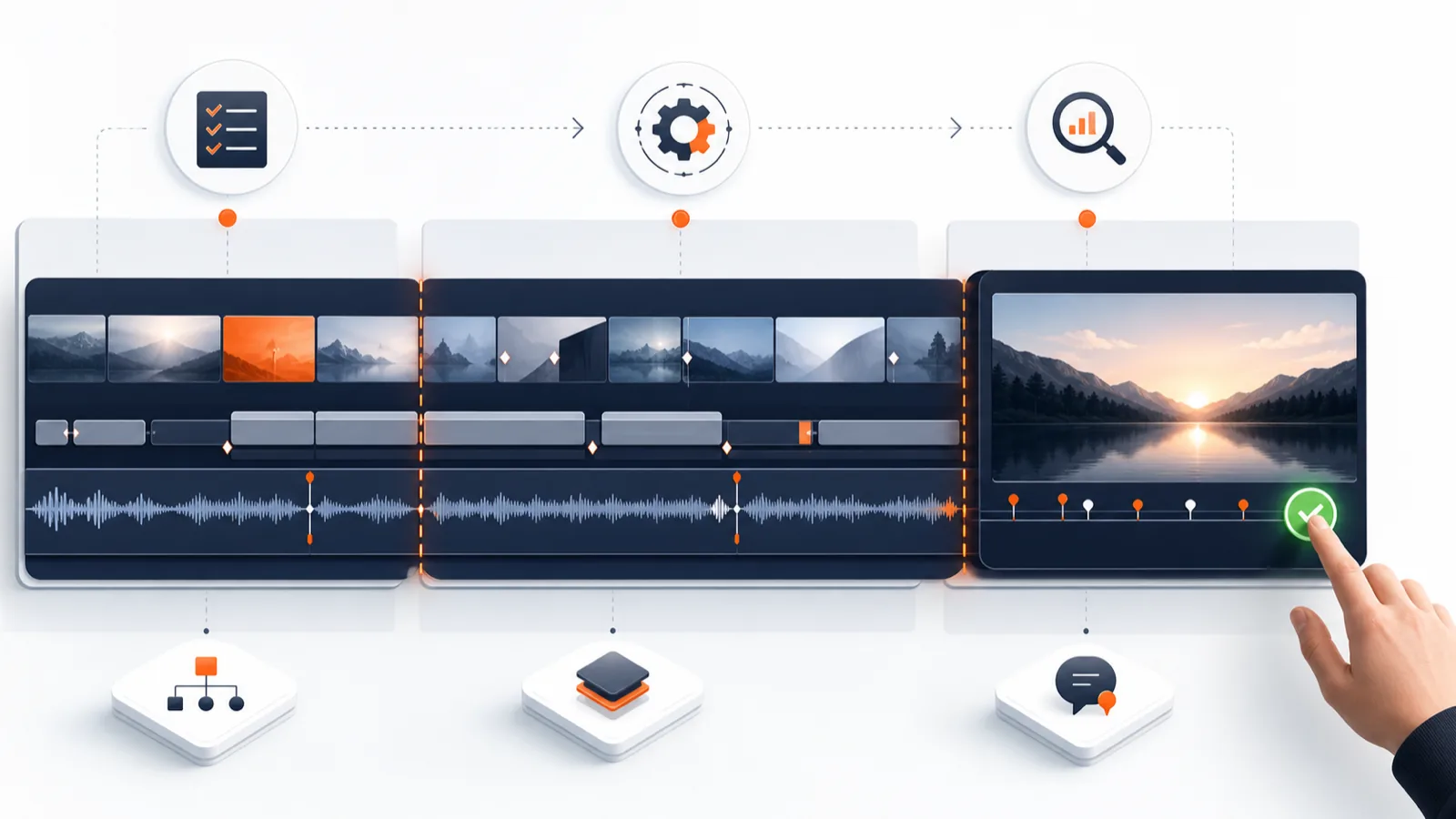
計画の構築、実行、レビューのループ
- 計画: プロジェクトのコンテキスト、意図した結果、保護された要素を述べ、証拠を確認します。
- 実行: タスクが編集状態を変更したときに、複製またはバージョン管理されたタイムラインで作業します。メディアが見つからない場合、ターゲットがあいまいな場合、またはサポートされていない操作がある場合は停止します。
- レビュー: 出力を受け入れ基準と比較し、状況を観察または聞いて、未解決の決定を記録します。
- 承認または修正: 人間が承認した後にのみ結果を宣伝します。ソースと変更の概要は、配信が完了するまで保管してください。
このループは、承認時点でのワンクリック自動化よりも意図的に遅くなります。この小さな休止こそが、プロフェッショナルとしての責任の所在なのです。目的はエディタを削除することではありません。それは、編集者の注意を繰り返しのセットアップから離れ、判断が作品を変える瞬間へと移すことです。
1 つの測定可能なワークフローから始める
毎週発生するタスクを 1 つ選択し、現在の実践時間を計算し、自動化する前に合否レビュー リストを定義します。実際のプロジェクトのコピーでワークフローを実行し、修正を記録し、出力が予測できるようになるまで指示を改訂します。
自然言語制御をテストしたい場合は、CutAgent をダウンロードそして、DaVinci Resolve で元に戻せる準備または品質管理タスクから始めます。すべての変更を確認できるように、最初の概要は十分に狭くしてください。
出典と詳細情報
- DaVinci Resolve 20 新機能ガイド - Blackmagic Design. 2026年7月15日 にアクセスしました。
- Blackmagic Design が DaVinci Resolve を発表 20 - Blackmagic Design. 2026年7月15日 にアクセスしました。
- DaVinci Resolve Fusion スクリプトと自動化 - Blackmagic Design. 2026年7月15日 にアクセスしました。
- CutAgent 製品概要 - CutAgent. 2026年7月15日 にアクセスしました。