編集を損なわずに DaVinci Resolve で無音部分を削除する方法
無音除去は最初の下処理であり、編集上の最終判断ではありません。元のタイムラインを保護し、発話の前後に十分な余白を残して、言葉の欠落、リアクションの途切れ、意図しないトラック移動がないか新しい編集を確認します。
短い答え
短い答え
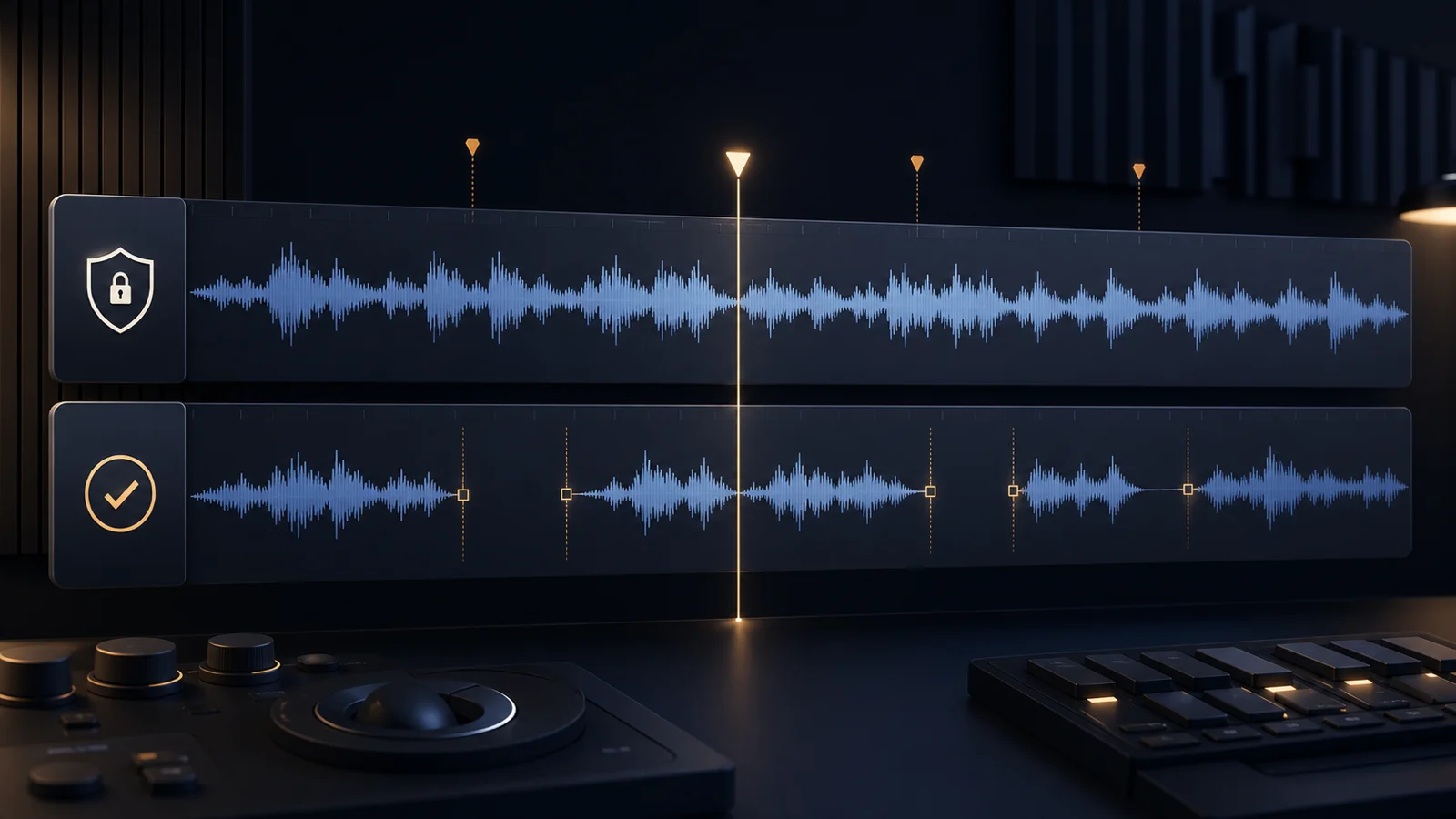
DaVinci Resolve 20.2 以降では、タイムライン上のクリップを選択し、Clip > Audio Operations > Ripple Delete Silence を選びます。残したい小さな声より低く Threshold を設定し、Minimum to Trip で長めの間を対象にし、聞こえる各区間の前後に十分な Pre Head と Post Tail を残します。適用する前に、検出された無音区間をプレビューしてください。編集全体を広く整理する場合は、元のタイムラインをそのまま残せるように、CutAgent に無音カット用の別タイムラインを作成させ、各つなぎ目の音声、リズム、映像、同期を確認します。
標準機能か別タイムラインのワークフローを選ぶ
DaVinci Resolve 20.2では、タイムラインで選択したクリップにRipple Delete Silenceを使えるようになりました。Blackmagic Designは、しきい値、前方余白、後方余白、最小の長さという4つの重要な設定を説明しています。削除を確定する前に、検出した区間がダイアログ上で赤い縞として表示されます。
| 方法 | 適した場面 | 確認すべき主なリスク |
|---|---|---|
| DaVinci ResolveのRipple Delete Silence | 選択した1つのクリップを扱い、検出した区間を前後の流れの中でプレビューしたい場合 | リップルによって後続素材が移動し、強すぎる設定では発話やルームトーンが切れる可能性がある |
| CutAgentで無音カット用の別タイムラインを作る | しきい値、最小の間、余白、新しいタイムラインを一つの確認可能な指示として伝えたい場合 | 検出レベルだけでは、意味のある間や成立する映像のつなぎを判断できない |
利用できる機能は、DaVinci Resolveのバージョンやエディション、選択したクリップのメディアによって異なる場合があります。使用する環境に標準機能があることを確認してください。CutAgentはDaVinci Resolve FreeとDaVinci Resolve Studioを含むDaVinci Resolve 20以降に対応していますが、個々の操作はその環境で提供される機能に依存します。
しきい値、長さ、余白を一組の条件として定める
3つの設定は相互に影響します。しきい値を上げると、より多くの音声が無音と判定されます。最小の長さを短くすると、対象区間が増えます。余白を減らすと、カットが発話に近づきます。3つを同時に変えると、どの変更が語頭を切ったのか、話すリズムをせわしなくしたのか分からなくなります。
| 設定 | 慎重な開始基準 | 強くしすぎた場合の問題 |
|---|---|---|
| しきい値 | 残したい最も小さな言葉や息より低く設定する | 小さな音節や文末まで削除対象になる |
| 最小無音時間 | 文中の通常の間より明らかに長い区間を対象にする | 自然な言い回しがジャンプカットの連続になる |
| 前後の余白 | 子音、息、ルームトーン、使える映像の移行に必要な空間を残す | 言葉が詰まって聞こえ、つなぎ目ごとに背景音が急変する |
- 必ず残す最も小さな文と、削除したい最も大きなノイズを含む間を見つけます。
- 一般的な数値をコピーせず、その2つの観察結果の間にしきい値を置きます。
- 自然な言い回しを切らない程度に長い最小時間を選びます。
- 各発話区間の前後に目で確認できる余白を残します。
- プレビューまたは保護したコピーを作成して確認し、その後は一度に1つの設定だけを調整します。
Blackmagic Designは、最小時間を短くするとカットが増え、残った音声がぶつ切りに聞こえる可能性があると注意しています。検出区間が多いほど編集が良くなるわけではない、というのが中心的なトレードオフです。
最初のリップル操作前に元データを保護する
無音除去は時間配置を変えるため、安全な作業単位は、名前を付けた元タイムラインと、明確に名前を付けた結果タイムラインです。移動してよい映像・音声トラックを記録してください。映像と音声がリンクされたトーキングヘッドクリップと、Bロール、音楽、字幕、グラフィック、個別マイクを含むインタビュー編集では、扱う問題が異なります。
現在のInterview master v12タイムラインを調べ、アクティブなタイムラインとトラック構成を確認するまで変更しないでください。Interview silence review 01という新しいタイムラインを作成してください。合意したしきい値と最小時間を満たす間だけを削除し、発話の前後に余白を残して、元タイムラインには手を加えないでください。削除した区間数と新しいタイムライン名を報告してください。編集を承認する前に、DaVinci Resolveですべてのつなぎ目を確認します。
CutAgentのワークフローでは、編集者がデスクトップアプリでこの指示を入力します。CutAgentは対応するローカル編集レイヤーでタイムライン音声を解析し、残す区間を新しいタイムラインに組み立てます。その後、編集者がDaVinci Resolveで結果を確認します。別タイムラインなら比較できますが、提案されたカットが自動的に正しいことにはなりません。
これは、より安全なDaVinci Resolve自動化で使う 計画、実行、確認のモデル と同じです。無音除去では、受け入れた各区間が後続の時間配置を変えるため、トラック範囲をより厳密に指定する必要があります。
4回に分けてつなぎ目を確認する
尺が短くなったことや波形が整って見えることだけで承認しないでください。各確認では、異なる種類の問題を見つけます。
| 観点 | 確認する内容 | 代表的な修正 |
|---|---|---|
| 発話 | 切れた子音、欠けた語尾、途切れた息、しきい値より小さい言葉 | 区間を戻すか余白を増やす |
| リズム | 考える間のない質問、間のない冗談、絶え間ないジャンプカット | 無音条件に当てはまっても必要な間は残す |
| 映像 | 頭の位置のジャンプ、途中で切れた動作、失われたリアクション、Bロールが必要なカット | つなぎを延ばす、間を戻す、または意図的に覆う |
| タイムライン | 移動または同期ずれした音楽、字幕、グラフィック、マーカー、副音声 | 保護した元データから修復し、対象トラックを絞る |
意味を持つ間は手作業で扱う
自動検出は、ノイズが安定し、明らかな空白がある一人話者の均一な録音で最も役立ちます。無音が演技の一部である場合、話者が重なる場合、ノイズフロアが変化する場合、リンクしたトラックの複雑な同期を保つ必要がある場合は手作業で進めます。
- ためらいや感情を間で表す、ドラマ性のあるインタビュー回答。
- タイミングが要点を支えるコメディ、教育、製品デモ。
- 別の話者の間にリアクションが映るマルチカム会話。
- ゲート、音楽、空調、マイク距離の変化がある録音。
- 字幕、グラフィック、効果音、外部承認済みタイムコードを固定する必要があるタイムライン。
保護した状態で最初の処理を試すには、CutAgentをダウンロードし、指示内で元と結果の両方のタイムライン名を指定します。慎重な設定から始めてください。価値ある結果とは、削除区間を最大化することではなく、発話、リズム、映像、同期が保たれた確認可能なタイムラインです。
出典と詳細情報
- DaVinci Resolve 20.2新機能ガイド - Blackmagic Design. 2026年7月29日 にアクセスしました。
- DaVinci Resolve製品およびエディション概要 - Blackmagic Design. 2026年7月29日 にアクセスしました。
- CutAgent製品概要 - CutAgent. 2026年7月29日 にアクセスしました。