편집을 망치지 않고 DaVinci Resolve에서 무음을 제거하는 방법
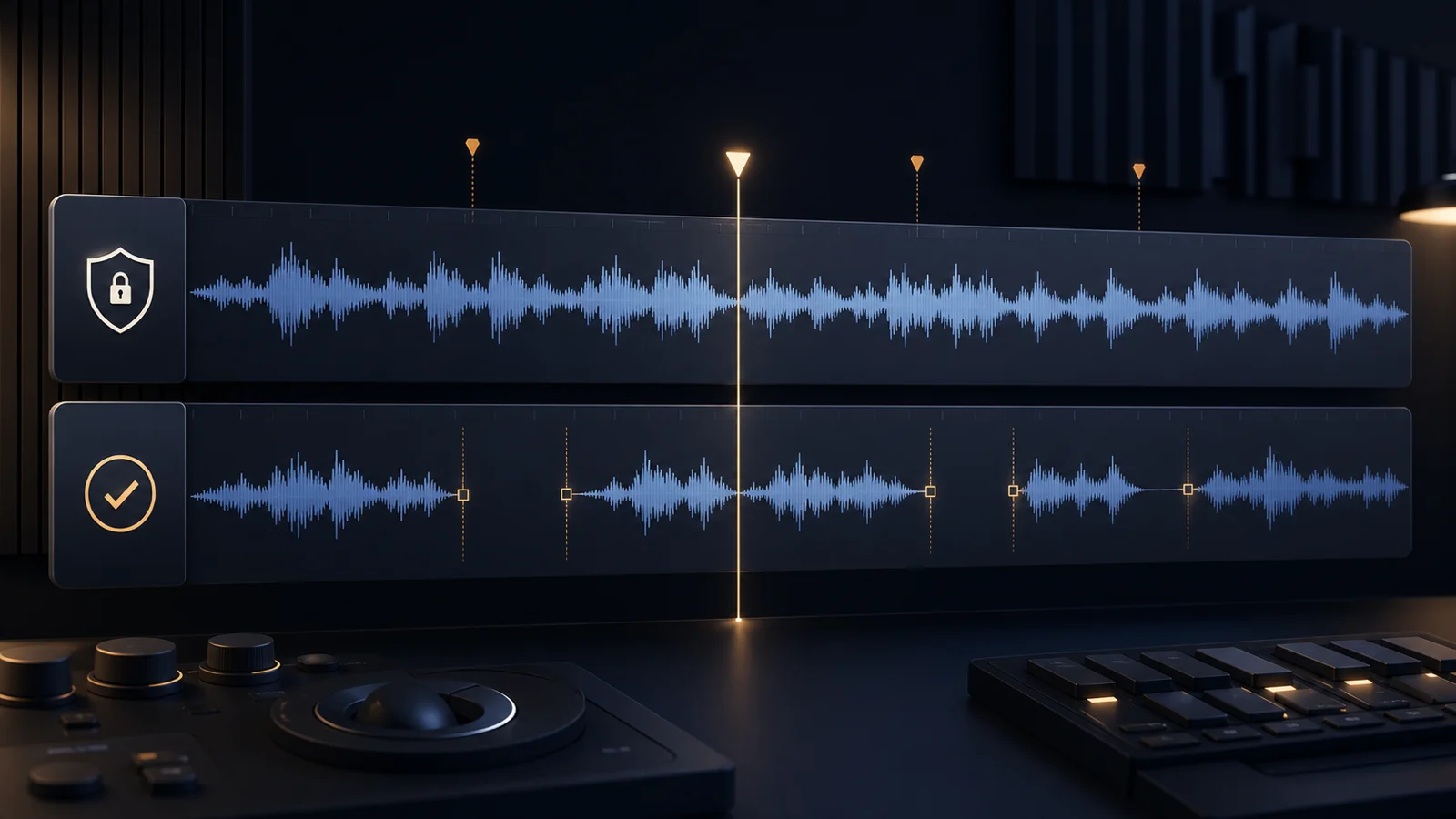
무음 제거는 1차 작업이지 편집의 최종 판단이 아닙니다. 원본 타임라인을 보호하고 음성 앞뒤에 충분한 여백을 남긴 뒤, 새 편집에서 단어가 잘리거나 반응 장면이 끊기거나 트랙이 의도치 않게 이동하지 않았는지 검토하세요.
짧은 답변
짧은 답변
DaVinci Resolve 20.2 이상에서는 타임라인 클립을 선택하고 Clip > Audio Operations > Ripple Delete Silence를 선택하세요. 유지해야 할 낮은 음성보다 아래로 Threshold를 설정하고, Minimum to Trip으로 더 긴 쉼을 대상으로 삼으며, 들리는 각 구간 앞뒤에 충분한 Pre Head와 Post Tail을 남기세요. 적용하기 전에 감지된 간격을 미리 확인하세요. 더 넓은 범위를 정리하려면 원본을 그대로 보존할 수 있도록 CutAgent에 무음 컷용 별도 타임라인을 만들도록 요청한 뒤, 각 이음부의 음성, 리듬, 화면, 동기화를 검토하세요.
기본 기능 또는 별도 타임라인 워크플로 선택하기
DaVinci Resolve 20.2에는 타임라인에서 선택한 클립에 사용하는 Ripple Delete Silence가 추가되었습니다. Blackmagic Design은 임계값, 앞 여백, 뒤 여백, 최소 길이라는 네 가지 핵심 설정을 설명합니다. 편집자가 삭제를 확정하기 전에 대화 상자에서 감지된 공백을 빨간 줄무늬로 미리 보여 줍니다.
| 방법 | 적합한 상황 | 검토할 주요 위험 |
|---|---|---|
| DaVinci Resolve의 Ripple Delete Silence | 선택한 클립 하나를 작업하면서 감지된 공백을 맥락 속에서 미리 보고 싶을 때 | 리플 동작으로 뒤쪽 미디어가 이동할 수 있고, 강한 설정은 음성이나 룸톤을 자를 수 있음 |
| 별도의 CutAgent 무음 컷 타임라인 | 임계값, 최소 공백, 여백, 새 타임라인을 하나의 검토 가능한 지시로 설명하고 싶을 때 | 감지된 음량만으로는 의미 있는 쉼이나 자연스러운 화면 연결을 판단할 수 없음 |
사용 가능 여부는 DaVinci Resolve 버전과 에디션, 선택한 클립의 미디어에 따라 달라질 수 있습니다. 사용하는 컴퓨터에 기본 기능이 있는지 확인하세요. CutAgent는 DaVinci Resolve Free와 DaVinci Resolve Studio를 포함한 DaVinci Resolve 20 이상을 지원하지만, 개별 작업은 해당 환경에서 제공하는 기능에 따라 달라집니다.
임계값, 길이, 여백을 하나의 기준으로 정하기
세 설정은 서로 영향을 줍니다. 임계값을 높이면 더 많은 오디오가 무음으로 분류됩니다. 최소 길이를 줄이면 더 많은 공백이 대상이 됩니다. 여백을 줄이면 컷이 음성에 가까워집니다. 세 가지를 한꺼번에 바꾸면 어떤 선택 때문에 단어 시작이 잘렸거나 말의 흐름이 조급해졌는지 알 수 없습니다.
| 설정 | 보수적인 시작 기준 | 지나치게 적용했을 때의 문제 |
|---|---|---|
| 임계값 | 남길 가장 작은 단어나 숨소리보다 낮게 설정 | 작은 음절과 문장 끝도 삭제 대상이 됨 |
| 최소 무음 길이 | 문장 속 일반적인 쉼보다 확실히 긴 구간만 대상에 포함 | 자연스러운 말투가 점프 컷의 연속으로 변함 |
| 앞뒤 여백 | 자음, 숨소리, 룸톤, 자연스러운 화면 전환을 위한 공간을 남김 | 단어가 눌려 들리고 연결 지점마다 배경음이 갑자기 바뀜 |
- 반드시 남길 가장 작은 문장과 제거하려는 공백 중 가장 큰 소음을 찾습니다.
- 일반적인 숫자를 복사하지 말고 두 관찰값 사이에 임계값을 둡니다.
- 자연스러운 말투를 자르지 않을 만큼 긴 최소 공백을 선택합니다.
- 각 발화 구간 앞뒤에 눈으로 확인할 수 있는 여백을 남깁니다.
- 미리 보기 또는 보호된 사본을 만들고 검토한 뒤 한 번에 설정 하나만 조정합니다.
Blackmagic Design은 최소 길이를 줄이면 컷이 늘어나고 남은 오디오가 뚝뚝 끊겨 들릴 수 있다고 경고합니다. 감지된 공백이 많다고 자동으로 더 좋은 편집이 되는 것은 아니라는 점이 핵심입니다.
첫 리플 작업 전에 원본 보호하기
무음 제거는 타이밍을 바꾸므로 안전한 작업 단위는 이름을 붙인 원본 타임라인과 명확히 이름을 붙인 결과 타임라인입니다. 이동해도 되는 영상 및 오디오 트랙을 기록하세요. 영상과 음성이 연결된 토킹 헤드 클립은 B롤, 음악, 자막, 그래픽, 개별 마이크가 있는 인터뷰 편집과 다른 문제입니다.
현재 Interview master v12 타임라인을 살펴보고 활성 타임라인과 트랙 구성을 확인할 때까지 변경하지 마세요. Interview silence review 01이라는 새 타임라인을 만드세요. 합의한 임계값과 최소 길이를 충족하는 공백만 제거하고, 음성 앞뒤에 여백을 남기며, 원본 타임라인은 변경하지 마세요. 제거한 구간 수와 새 타임라인 이름을 보고하세요. 편집을 승인하기 전에 DaVinci Resolve에서 모든 연결 지점을 검토하겠습니다.
CutAgent 워크플로에서는 편집자가 데스크톱 앱에 이 지시를 입력합니다. CutAgent는 지원되는 로컬 편집 계층으로 타임라인 오디오를 분석하고 남길 구간을 새 타임라인에 조합합니다. 그런 다음 편집자가 DaVinci Resolve에서 결과를 확인합니다. 별도 타임라인은 비교를 가능하게 할 뿐, 제안된 컷을 자동으로 올바르게 만들지는 않습니다.
이는 더 안전한 DaVinci Resolve 자동화에 사용하는 계획, 실행, 검토 모델과 같습니다. 무음 제거는 허용한 공백마다 뒤쪽 타이밍이 바뀌므로 트랙 범위를 더 엄격하게 지정해야 합니다.
네 차례에 걸쳐 연결 지점 검토하기
길이가 짧아졌거나 파형이 깔끔해 보인다는 이유만으로 결과를 승인하지 마세요. 각 검토 단계는 서로 다른 유형의 손상을 찾아냅니다.
| 검토 항목 | 확인할 내용 | 일반적인 수정 |
|---|---|---|
| 음성 | 잘린 자음, 사라진 어미, 끊긴 숨소리, 임계값보다 작은 단어 | 구간을 복원하거나 여백 늘리기 |
| 리듬 | 생각할 틈이 없는 질문, 여운 없는 농담, 끊임없는 점프 컷 | 무음 기준에 해당해도 필요한 쉼은 유지하기 |
| 화면 | 머리 위치의 점프, 끊긴 동작, 사라진 반응, B롤이 필요한 컷 | 연결을 늘리거나 쉼을 복원하거나 의도적으로 가리기 |
| 타임라인 | 이동하거나 동기화가 어긋난 음악, 자막, 그래픽, 마커, 보조 오디오 | 보호된 원본에서 복구하고 대상 트랙 범위 좁히기 |
의미가 큰 쉼은 직접 편집하기
자동 감지는 소음이 일정하고 명확한 공백이 있는 1인 화자의 균일한 녹음에서 가장 유용합니다. 무음이 연기의 일부이거나, 화자가 겹치거나, 노이즈 플로어가 바뀌거나, 연결된 트랙의 복잡한 동기화를 유지해야 한다면 직접 작업하세요.
- 쉼으로 망설임이나 감정을 드러내는 극적인 인터뷰 답변.
- 타이밍이 핵심 내용을 살리는 코미디, 교육 또는 제품 시연.
- 다른 화자의 쉼 동안 반응 장면이 있는 멀티캠 대화.
- 게이트, 음악, 에어컨 또는 달라지는 마이크 거리가 있는 녹음.
- 자막, 그래픽, 음향 효과 또는 외부 승인 타임코드를 고정해야 하는 타임라인.
원본을 보호한 상태로 첫 작업을 하려면 CutAgent를 다운로드하고 지시에서 원본과 결과 타임라인 이름을 모두 지정하세요. 보수적으로 시작하세요. 유용한 결과는 삭제한 공백 수를 최대화하는 것이 아니라 음성, 리듬, 화면, 동기화가 모두 유지되는 검토 가능한 타임라인입니다.
출처 및 추가 자료
- DaVinci Resolve 20.2 새로운 기능 가이드 - Blackmagic Design. 2026년 7월 29일에 액세스했습니다.
- DaVinci Resolve 제품 및 에디션 개요 - Blackmagic Design. 2026년 7월 29일에 액세스했습니다.
- CutAgent 제품 개요 - CutAgent. 2026년 7월 29일에 액세스했습니다.