Como remover silêncios no DaVinci Resolve sem prejudicar a edição
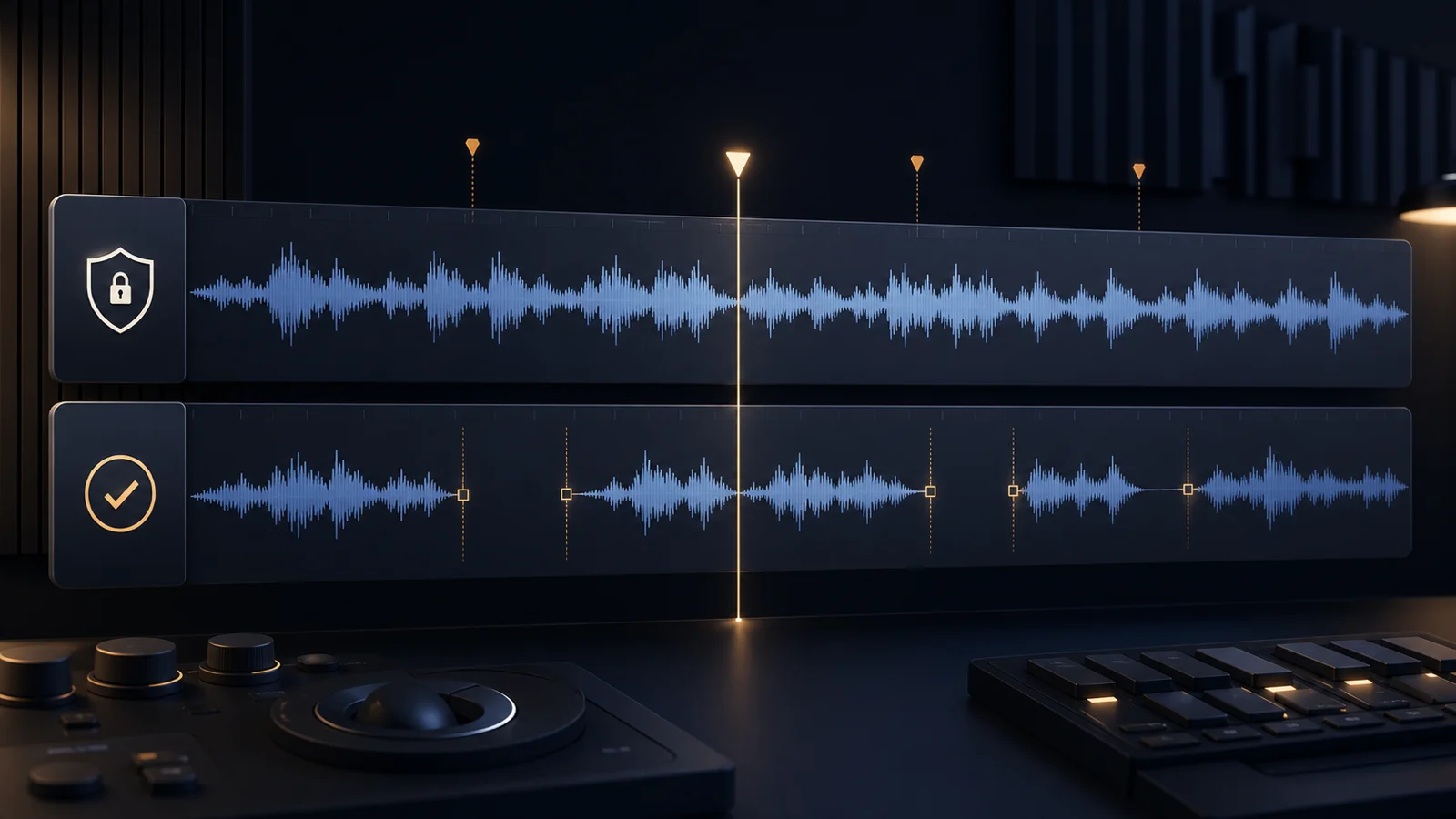
A remoção de silêncios é uma primeira passada, não um veredito de edição. Proteja a timeline de origem, preserve espaço suficiente ao redor da fala e revise o novo corte em busca de palavras truncadas, reações interrompidas e movimentos indesejados nas faixas.
Resposta curta
Resposta curta
No DaVinci Resolve 20.2 ou posterior, selecione um clipe na timeline e escolha Clip > Audio Operations > Ripple Delete Silence. Defina Threshold abaixo das falas mais baixas que você quer preservar, use Minimum to Trip para atingir pausas mais longas e deixe Pre Head e Post Tail suficientes ao redor de cada trecho audível. Visualize os intervalos detectados antes de aplicar a alteração. Para uma limpeza mais ampla, peça ao CutAgent para criar uma timeline separada de corte de silêncios, mantendo a original intacta, e depois revise cada junção quanto à fala, ao ritmo, à imagem e à sincronização.
Escolha o controle nativo ou um fluxo com timeline separada
O DaVinci Resolve 20.2 adicionou o Ripple Delete Silence para um clipe selecionado na timeline. A Blackmagic Design documenta quatro controles importantes: limiar, margem anterior, margem posterior e duração mínima. Antes da confirmação, a caixa de diálogo mostra os intervalos detectados com faixas vermelhas.
| Método | Quando usar | Principal risco a revisar |
|---|---|---|
| Ripple Delete Silence no DaVinci Resolve | Você está trabalhando em um único clipe selecionado e quer visualizar os intervalos detectados no contexto | O ripple pode mover o material posterior, enquanto configurações agressivas podem cortar fala ou som ambiente |
| Uma timeline separada de cortes de silêncio no CutAgent | Você quer descrever limiar, pausa mínima, margem e nova timeline em uma única instrução revisável | O nível detectado ainda não decide quais pausas têm significado nem quais junções de imagem funcionam |
A disponibilidade pode variar conforme a versão e a edição do DaVinci Resolve e a mídia do clipe selecionado. Confirme se o controle nativo existe no computador usado. O CutAgent é compatível com DaVinci Resolve 20 ou posterior, incluindo DaVinci Resolve Free e DaVinci Resolve Studio, mas cada operação ainda depende dos recursos oferecidos pela configuração.
Defina limiar, duração e margem como um único critério
As três configurações interagem. Aumentar o limiar classifica mais áudio como silêncio. Reduzir a duração mínima inclui mais intervalos. Reduzir a margem aproxima os cortes da fala. Se você alterar as três ao mesmo tempo, não saberá qual escolha cortou um início de palavra ou deixou a cadência nervosa.
| Controle | Ponto de partida conservador | Falha quando levado longe demais |
|---|---|---|
| Limiar | Posicione abaixo das palavras mais baixas e das respirações que você quer manter | Sílabas baixas e finais de frase viram alvos de exclusão |
| Silêncio mínimo | Selecione pausas claramente mais longas que os intervalos normais dentro de uma frase | O fraseado comum vira uma sequência de jump cuts |
| Margens anterior e posterior | Deixe espaço para consoantes, respirações, som ambiente e uma transição visual aproveitável | As palavras soam apertadas e o fundo muda abruptamente em cada junção |
- Encontre a frase mais baixa que precisa sobreviver e a pausa mais ruidosa que você quer remover.
- Defina o limiar entre essas duas observações, em vez de copiar um número universal.
- Escolha uma pausa mínima longa o bastante para não cortar o fraseado normal.
- Mantenha margens visíveis ao redor de cada trecho falado.
- Visualize ou crie a cópia protegida, revise-a e depois ajuste um controle por vez.
A Blackmagic Design alerta que uma duração mínima menor pode criar mais cortes e deixar o áudio restante picotado. Esse é o principal equilíbrio: detectar mais intervalos não produz automaticamente uma edição melhor.
Proteja a origem antes do primeiro ripple
A remoção de silêncios altera o tempo. Por isso, a unidade de trabalho segura é uma timeline de origem nomeada e uma timeline de resultado claramente identificada. Registre quais faixas de vídeo e áudio podem se mover. Um clipe com apresentador e imagem e som vinculados é um problema diferente de uma entrevista com B-roll, música, legendas, elementos gráficos e microfones isolados.
Examine a timeline atual Interview master v12 e não faça alterações até confirmar a timeline ativa e a disposição das faixas. Crie uma nova timeline chamada Interview silence review 01. Remova apenas as pausas que atendam ao limiar e à duração mínima combinados, preserve margens ao redor da fala e deixe a timeline de origem intacta. Informe o número de trechos removidos e o nome da nova timeline. Vou revisar cada junção no DaVinci Resolve antes de aprovar o corte.
No fluxo do CutAgent, o editor fornece essa instrução no app para desktop. O CutAgent usa sua camada de edição local compatível para analisar o áudio da timeline e montar os trechos preservados em uma nova timeline. Depois, o editor examina o resultado no DaVinci Resolve. A timeline separada permite a comparação, mas não torna corretos os cortes propostos.
Isso segue o mesmo modelo de planejar, executar e revisar usado para uma automação mais segura no DaVinci Resolve. A remoção de silêncios exige uma definição mais rigorosa das faixas porque cada intervalo aceito altera o tempo posterior.
Revise as junções em quatro passadas
Não aprove o resultado apenas porque ficou mais curto ou porque a forma de onda parece limpa. Cada passada detecta um tipo diferente de dano.
| Passada | O que examinar | Correção típica |
|---|---|---|
| Fala | Consoantes cortadas, finais engolidos, respirações interrompidas e palavras abaixo do limiar | Restaurar o trecho ou adicionar mais margem |
| Ritmo | Perguntas sem tempo para pensar, piadas sem pausa e uma cadência incessante de jump cuts | Manter pausas selecionadas mesmo quando elas atendem ao critério de silêncio |
| Imagem | Saltos na posição da cabeça, gestos interrompidos, reações ausentes e cortes que precisam de B-roll | Estender a junção, restaurar o momento ou cobri-lo de propósito |
| Faixas | Música, legendas, elementos gráficos, marcadores e áudio secundário que se moveram ou perderam sincronia | Reparar a partir da origem protegida e restringir o escopo das faixas |
Mantenha manuais as pausas carregadas de significado
A detecção automática é mais útil em gravações consistentes de uma só pessoa, com ruído estável e tempo morto evidente. Faça a passada manual quando o silêncio fizer parte da interpretação, as vozes se sobrepuserem, o nível de ruído mudar ou faixas vinculadas precisarem preservar uma sincronia complexa.
- Uma resposta dramática em entrevista em que a pausa demonstra hesitação ou emoção.
- Comédia, conteúdo educativo ou demonstrações de produto em que o tempo reforça a mensagem.
- Conversas multicâmera com reações durante a pausa de outra pessoa.
- Gravações com gates, música, ar-condicionado ou distância variável do microfone.
- Timelines em que legendas, elementos gráficos, efeitos sonoros ou timecodes aprovados externamente precisam permanecer fixos.
Para uma primeira passada protegida, baixe o CutAgent e nomeie no briefing as timelines de origem e de resultado. Comece de forma conservadora. O resultado útil não é o maior número possível de intervalos excluídos, mas uma timeline revisável em que fala, ritmo, imagem e sincronia continuem coerentes.
Fontes e leituras adicionais
- Guia de novos recursos do DaVinci Resolve 20.2 - Blackmagic Design. Acessado em 29 de julho de 2026.
- Visão geral do produto e das edições do DaVinci Resolve - Blackmagic Design. Acessado em 29 de julho de 2026.
- Visão geral do CutAgent - CutAgent. Acessado em 29 de julho de 2026.