DaVinci Resolve automazione: 9 attività da automatizzare e 5 da mantenere manuali
La migliore automazione dell'editing rimuove impostazioni e pulizie ripetibili senza esternalizzare il giudizio editoriale. Questa guida mostra dove l'automazione guadagna fiducia, dove no, e come scrivere istruzioni più sicure.
Risposta breve
Risposta breve
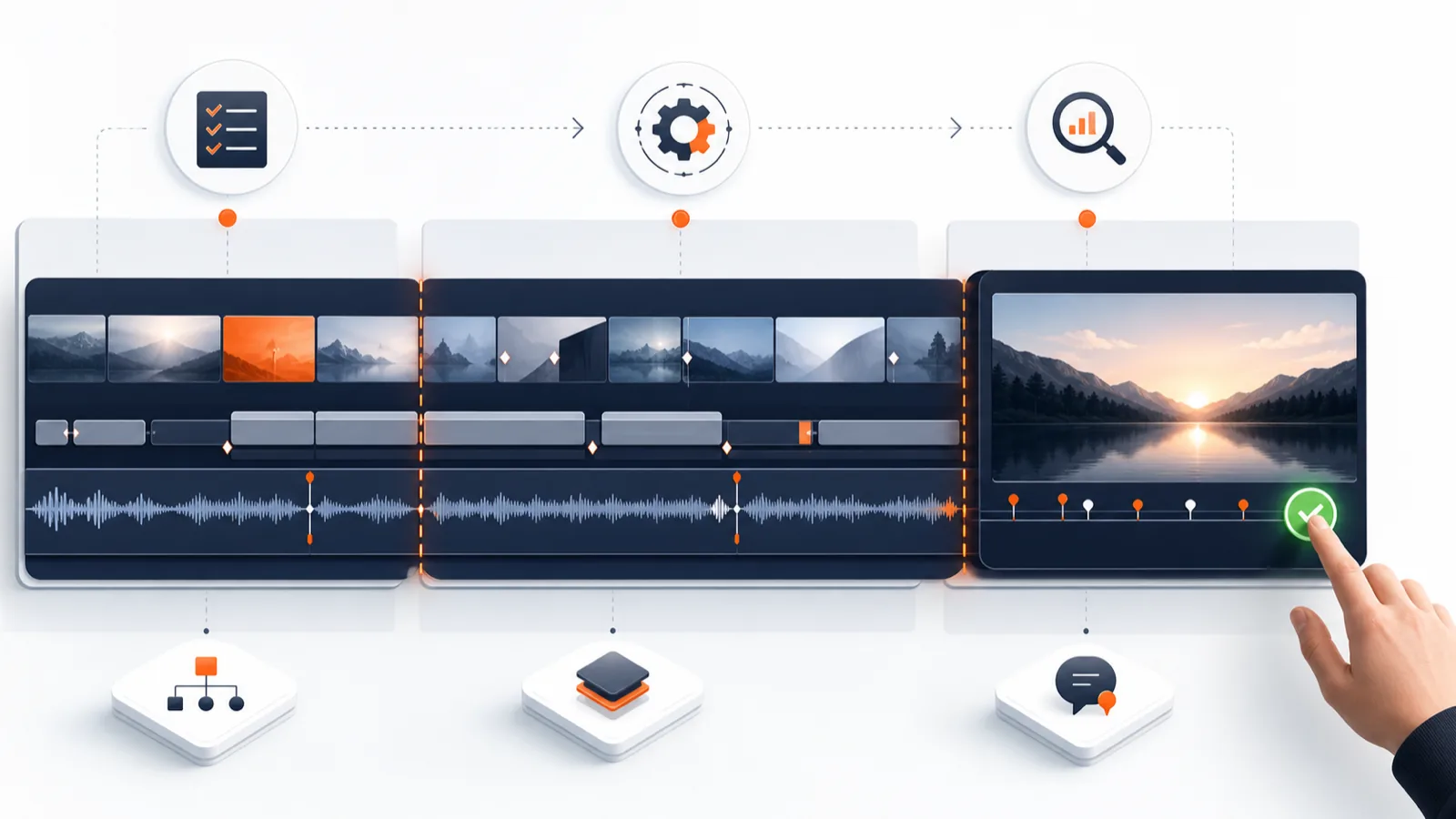
Automatizza il lavoro DaVinci Resolve quando l'attività è ripetibile, i suoi input e criteri di accettazione sono espliciti e il risultato può essere rivisto o annullato. Mantieni le scelte della storia, il giudizio sulla performance, l'approvazione finale del colore e del suono, le decisioni sui diritti e le modifiche distruttive del progetto sotto il diretto controllo umano.
Il test in tre parti per un buon candidato all'automazione
Un'attività è un forte candidato per l'automazione quando è ripetitiva, specificabile e rivedibile. La ripetizione crea il risparmio di tempo. Una specifica chiara impedisce al sistema di indovinare. La possibilità di revisione consente all'editor di individuare un risultato tecnicamente valido che è sbagliato per la storia.
- Ripetibile: la stessa operazione appare su clip, timeline o consegne.
- Specificabile: è possibile denominare il materiale di origine, la destinazione, i vincoli e la condizione di finitura.
- Revisionabile: l'output può essere controllato in una sequenza temporale duplicata, tramite marcatori o rispetto a una lista di controllo misurabile prima di sostituire il lavoro approvato.
Questa distinzione è importante perché DaVinci Resolve include già diversi tipi di automazione.Blackmagic Design documenta gli strumenti integrati assistiti da AI, script Python e Lua, automazione Fusion, preimpostazioni e operazioni batch. Uno strato di linguaggio naturale come CutAgent aggiunge un altro modo per esprimere e mettere in sequenza il lavoro supportato; non elimina la necessità di comprendere il progetto, l'edizione o il risultato previsto.
Nove attività DaVinci Resolve che vale la pena automatizzare
| Compito | Perché si adatta | Revisione prima dell'approvazione |
|---|---|---|
| Configurazione del progetto e della timeline | Denominazione, contenitori, tracce, controlli della frequenza dei fotogrammi e copie della versione seguono regole ripetibili. | Conferma le impostazioni, le destinazioni e il progetto sorgente intatto. |
| Organizzazione dei clip e metadati | Nomi, colori, flag e metadati coerenti riducono gli attriti nella ricerca. | Controlla a campione le clip ambigue e preserva gli originali della fotocamera. |
| Trascrivere e selezionare la preparazione | La trascrizione, le etichette degli altoparlanti, i termini di ricerca e la creazione di marcatori trasformano i filmati lunghi in un primo passaggio navigabile. | Controlla nomi, termini tecnici, codici temporali e parlato mancante. |
| Assemblaggio approssimativo da un brief | Una durata precisa, un intervallo di origine, i momenti da conservare e le esclusioni creano un'attività di assemblaggio limitata. | Esamina il ritmo, il contesto, la continuità e ogni rivendicazione rimossa. |
| Primi passaggi multicam | Le regole di sincronizzazione e la commutazione guidata dagli altoparlanti possono creare un punto di partenza per materiale ricco di dialoghi. | Guarda la sequenza completa per gli sguardi, le inquadrature di reazione, le interruzioni e la continuità audio. |
| Formattazione e pulizia dei sottotitoli | Le regole di stile, lunghezza della linea, posizionamento e temporizzazione si ripetono in un programma. | Leggi i sottotitoli alla velocità di riproduzione e verifica nomi, numeri e posizionamento nell'area sicura. |
| Pulizia audio di base | Gli obiettivi di livello, le dissolvenze, la mappatura dei canali e le fasi di pulizia note sono misurabili. | Ascolta le parole spezzate, il pompaggio, i salti del tono ambientale e le intenzioni alterate. |
| Titoli e grafica ripetuti | Le modifiche al testo e ai parametri guidate dal modello sono input strutturati. | Controlla l'ortografia, i valori del marchio, i tempi dell'animazione e ogni istanza alla risoluzione della consegna. |
| Impostazione del rendering e controllo qualità | La selezione delle preimpostazioni, la denominazione, i controlli della destinazione e gli elenchi di preflight sono deterministici. | Verifica codec, spazio colore, canali audio, didascalie, percorso file e un campione dell'output renderizzato. |
Queste sono categorie iniziali, non promesse che ogni operazione sia disponibile in ogni edizione DaVinci Resolve o strumento di automazione.Blackmagic Design introdotto AI IntelliScript, AI Sottotitoli animati, AI Multicam SmartSwitch e AI Assistente audio in DaVinci Resolve 20, con requisiti specifici dell'edizione documentati nella relativa guida alle funzionalità. Controlla sempre la versione e l'edizione esatte prima di progettare un flusso di lavoro.
Il miglior primo progetto è noioso di proposito
Inizia con un'attività poco ambigua, ad esempio aggiungere indicatori di revisione, normalizzare nomi, formattare didascalie o preparare una sequenza temporale duplicata. Imparerai come l'automazione interpreta l'ambito e come il suo output appare nel progetto senza mettere a rischio un taglio approvato. Espandi l'ambito solo dopo che il piccolo flusso di lavoro ha prodotto prove coerenti.
Cinque decisioni da mantenere manuale
- Storia finale e scelte di performance. Una pausa, uno sguardo o un discorso imperfetto possono essere il centro emotivo di una scena anche quando sembra inefficiente in una trascrizione.
- Approvazione finale del colore e del suono. Le linee di base automatizzate possono essere d'aiuto, ma il monitoraggio delle condizioni, dell'intento creativo e del contesto di pubblicazione richiede ancora un giudizio esperto.
- Diritti, consenso e approvazione fattuale. Un sistema può segnalare le informazioni mancanti; non può concedere l'autorizzazione o decidere se è opportuno pubblicare un'affermazione sensibile.
- Operazioni di progetto irreversibili o distruttive. L'eliminazione, il ricollegamento, il consolidamento e la sovrascrittura delle versioni approvate richiedono backup espliciti e conferma umana.
- Accettazione del cliente. L'automazione può preparare versioni e modificare note, ma l'editore o il produttore responsabile dovrebbe decidere cosa è pronto per l'invio.
Il confine non è semplicemente creativo o tecnico. Un compito tecnicamente ripetitivo può comunque comportare conseguenze elevate. Ad esempio, il ricollegamento batch è meccanico, ma un percorso root errato può influire su un intero progetto. Le conseguenze, non la novità, dovrebbero determinare la quantità di supervisione.
Scegli il livello corretto dello stack di automazione DaVinci Resolve
Funzionalità e preimpostazioni integrate
Utilizza strumenti nativi quando DaVinci Resolve possiede già l'intero flusso di lavoro. Le preimpostazioni, le operazioni batch, gli strumenti di trascrizione, le code di rendering e le funzionalità AI specifiche dell'edizione forniscono solitamente l'interfaccia più chiara e il feedback più diretto.La documentazione di Blackmagic Designdovrebbe essere la fonte della verità per la disponibilità e la configurazione.
script Python, Lua e Fusion
Utilizzare gli script per operazioni stabili e ripetute i cui input possono essere rappresentati come dati.Blackmagic Design documenta esplicitamente l'automazione Python e Lua in Fusion, inclusi i flussi di lavoro che aggiornano titoli e grafica da informazioni esterne. Gli script sono potenti, ma necessitano del controllo della versione, della convalida dell'input e di un chiaro comportamento in caso di errore.
Un livello di flusso di lavoro in linguaggio naturale
Utilizza un livello in linguaggio naturale quando il lavoro combina diverse operazioni supportate e l'editor può descrivere l'obiettivo in modo più efficiente rispetto alla configurazione manuale di ogni passaggio. L'istruzione ha ancora bisogno di confini. CutAgent è progettato per trasformare l'intento di modifica in un lavoro DaVinci Resolve pianificato e rivedibile tramite la sua app desktop. Trattate il piano e il risultato come materiale editoriale da verificare, non come un comando indiscutibile.
Come scrivere istruzioni di automazione più sicure
Un'istruzione utile è composta da cinque parti: contesto, ambito, azione, vincoli e dimostrazione. Questa struttura funziona sia che tu stia fornendo informazioni a un assistente redattore, scrivendo una specifica di script o chiedendo a un agente di preparare una sequenza temporale.
Nella timeline Interview seleziona v03, duplica la timeline prima di apportare modifiche. Costruisci un assieme di 60–75 secondi solo utilizzando le clip con il contrassegno blu. Conserva la dichiarazione di apertura, la dimostrazione del prodotto e la reazione finale. Non modificare il colore, l'elaborazione audio o la velocità della clip sorgente. Aggiungi un marcatore laddove potrebbe mancare il contesto, quindi riepiloga la durata e ogni clip con marcatore blu escluso.
Rivedi i sottotitoli in inglese su Social cut v05. Correggi i nomi dei relatori dall'elenco dei nomi fornito, mantieni un massimo di due righe e segnala qualsiasi termine tecnico incerto invece di indovinare. Non riscrivere il significato di chi parla. Restituisce il numero di didascalie modificate e un elenco di termini non risolti con codici temporali.
Ispeziona la sequenza temporale di consegna attiva senza modificarla. Controlla che la timeline inizi con il timecode approvato, che tutti i contenuti multimediali offline siano risolti, che i sottotitoli siano abilitati, che il mix stereo sia presente e che il nome del rendering corrisponda a Client_Project_16x9_v07. Segnala il superamento o il fallimento di ogni controllo e interruzione prima di aggiungere un processo di rendering.
Costruisci un piano, esegui, rivedi il ciclo
- Piano: dichiarare il contesto del progetto, il risultato previsto, gli elementi protetti e rivedere le prove.
- Esegui: lavora in una sequenza temporale duplicata o con versione quando l'attività cambia lo stato editoriale. Interrompi su supporti mancanti, obiettivi ambigui o operazioni non supportate.
- Revisione: confronta l'output con criteri di accettazione, guarda o ascolta nel contesto e registra le decisioni irrisolte.
- Approva o rivedi: promuovi il risultato solo dopo che un essere umano ha approvato. Conserva la fonte e il riepilogo delle modifiche fino al completamento della consegna.
Questo ciclo è deliberatamente più lento dell'automazione con un clic nel punto di approvazione. Quella piccola pausa è il luogo in cui vive la responsabilità professionale. L'obiettivo non è rimuovere l'editor; significa spostare l'attenzione del redattore lontano dalle impostazioni ripetute e verso i momenti in cui il giudizio cambia il lavoro.
Inizia con un flusso di lavoro misurabile
Scegli un'attività che si svolge ogni settimana, calcola il suo tempo pratico attuale e definisci un elenco di revisione superato/fallito prima di automatizzarlo. Esegui il flusso di lavoro su una copia di un progetto reale, registra le correzioni e rivedi le istruzioni fino a quando il risultato non sarà prevedibile.
Se vuoi testare il controllo del linguaggio naturale,scarica CutAgente iniziare con una preparazione reversibile o un'attività di controllo qualità in DaVinci Resolve. Mantieni il primo brief abbastanza ristretto da poter rivedere ogni modifica.
Fonti e approfondimenti
- DaVinci Resolve 20 Guida alle nuove funzionalità - Blackmagic Design. Consultato il 15 luglio 2026.
- Blackmagic Design annuncia DaVinci Resolve 20 - Blackmagic Design. Consultato il 15 luglio 2026.
- DaVinci Resolve Fusion scripting e automazione - Blackmagic Design. Consultato il 15 luglio 2026.
- CutAgent panoramica del prodotto - CutAgent. Consultato il 15 luglio 2026.