Come rimuovere i silenzi in DaVinci Resolve senza danneggiare il montaggio
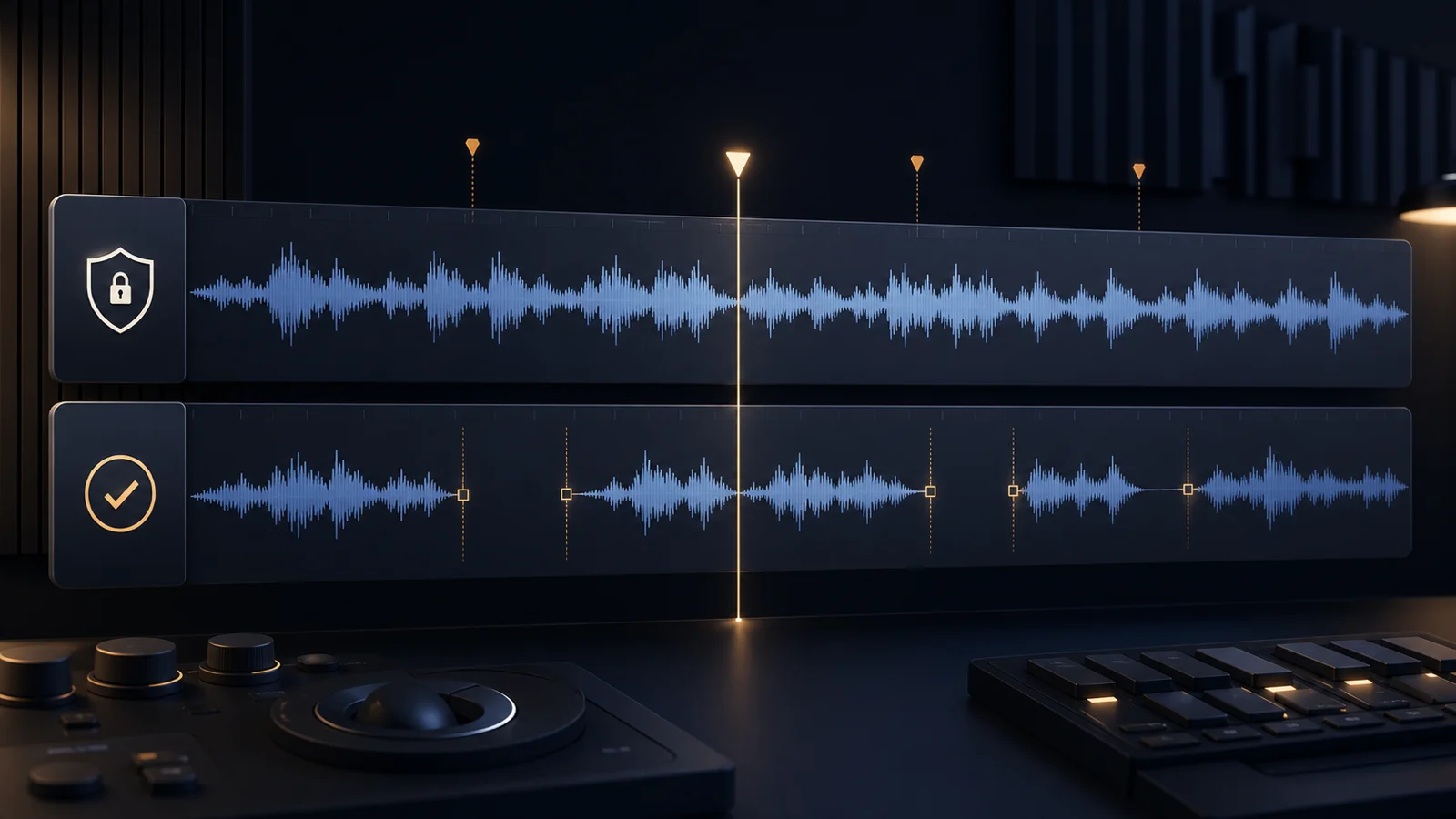
La rimozione dei silenzi è una prima passata, non un verdetto di montaggio. Proteggi la timeline sorgente, lascia spazio sufficiente attorno al parlato e verifica che il nuovo montaggio non tronchi parole, interrompa reazioni o sposti involontariamente le tracce.
Risposta breve
Risposta breve
In DaVinci Resolve 20.2 o versioni successive, seleziona un clip nella timeline e scegli Clip > Audio Operations > Ripple Delete Silence. Imposta Threshold al di sotto dei passaggi parlati a basso volume che vuoi conservare, usa Minimum to Trip per individuare le pause più lunghe e lascia abbastanza Pre Head e Post Tail attorno a ogni sezione udibile. Visualizza in anteprima gli intervalli rilevati prima di applicare la modifica. Per una pulizia più ampia, chiedi a CutAgent di creare una timeline separata per il taglio dei silenzi, così l’originale rimane intatto, quindi controlla ogni raccordo per voce, ritmo, immagine e sincronizzazione.
Scegliere il comando nativo o un flusso con timeline separata
DaVinci Resolve 20.2 ha introdotto Ripple Delete Silence per una clip selezionata nella timeline. Blackmagic Design descrive quattro controlli importanti: soglia, margine iniziale, margine finale e durata minima. Prima della conferma, la finestra mostra gli intervalli rilevati con strisce rosse.
| Metodo | Quando usarlo | Rischio principale da verificare |
|---|---|---|
| Ripple Delete Silence di DaVinci Resolve | Stai lavorando su una sola clip selezionata e vuoi vedere in anteprima gli intervalli rilevati nel contesto | Il ripple può spostare il materiale successivo, mentre impostazioni aggressive possono troncare il parlato o il tono ambiente |
| Una timeline CutAgent separata per i tagli dei silenzi | Vuoi descrivere soglia, pausa minima, margine e nuova timeline in un’unica istruzione verificabile | Il livello rilevato non può decidere quali pause abbiano significato o quali giunzioni video funzionino |
La disponibilità può variare in base alla versione e all’edizione di DaVinci Resolve e ai contenuti della clip selezionata. Verifica che il comando nativo sia presente sul computer in uso. CutAgent supporta DaVinci Resolve 20 o versioni successive, incluse DaVinci Resolve Free e DaVinci Resolve Studio, ma le singole operazioni dipendono comunque dalle funzionalità offerte dalla configurazione.
Definire soglia, durata e margine come un unico criterio
Le tre impostazioni interagiscono. Aumentare la soglia classifica più audio come silenzio. Ridurre la durata minima seleziona più intervalli. Ridurre il margine avvicina i tagli al parlato. Se le modifichi tutte insieme, non saprai quale scelta ha troncato una ripresa o reso nervoso il ritmo.
| Controllo | Punto di partenza prudente | Problema se spinto troppo oltre |
|---|---|---|
| Soglia | Posizionala sotto le parole più deboli e i respiri che vuoi conservare | Sillabe deboli e finali di frase diventano obiettivi di eliminazione |
| Silenzio minimo | Seleziona pause chiaramente più lunghe dei normali intervalli all’interno di una frase | Il fraseggio normale diventa una catena di jump cut |
| Margine iniziale e finale | Lascia spazio per consonanti, respiri, tono ambiente e una transizione visiva utilizzabile | Le parole suonano strozzate e lo sfondo cambia bruscamente a ogni giunzione |
- Individua la frase più debole che deve rimanere e la pausa più rumorosa che vuoi eliminare.
- Imposta la soglia tra queste due osservazioni invece di copiare un valore universale.
- Scegli una pausa minima abbastanza lunga da non tagliare il fraseggio normale.
- Mantieni un margine visibile attorno a ogni tratto parlato.
- Visualizza l’anteprima o crea la copia protetta, controllala e poi modifica un solo parametro alla volta.
Blackmagic Design avverte che una durata minima inferiore può creare più tagli e far suonare spezzato l’audio restante. Questo è il compromesso centrale: rilevare più intervalli non produce automaticamente un montaggio migliore.
Proteggere la sorgente prima del primo ripple
Rimuovere i silenzi cambia la temporizzazione, quindi l’unità di lavoro sicura è una timeline sorgente con un nome e una timeline di risultato chiaramente identificata. Annota quali tracce video e audio possono muoversi. Una clip talking head con audio e video collegati è un problema diverso da un’intervista con B-roll, musica, sottotitoli, grafica e microfoni isolati.
Esamina la timeline corrente Interview master v12 e non apportare modifiche finché non hai confermato la timeline attiva e la disposizione delle tracce. Crea una nuova timeline denominata Interview silence review 01. Rimuovi solo le pause che rispettano la soglia e la durata minima concordate, mantieni un margine attorno al parlato e lascia intatta la timeline sorgente. Indica il numero di intervalli rimossi e il nome della nuova timeline. Verificherò ogni giunzione in DaVinci Resolve prima di approvare il montaggio.
Nel flusso di CutAgent, l’editor fornisce questo brief nell’app desktop. CutAgent usa il proprio livello di montaggio locale supportato per analizzare l’audio della timeline e assemblare gli intervalli conservati in una nuova timeline. L’editor esamina quindi il risultato in DaVinci Resolve. La timeline separata rende possibile il confronto, ma non rende corretti i tagli proposti.
È lo stesso modello di pianificazione, esecuzione e verifica usato per un’automazione più sicura in DaVinci Resolve. La rimozione dei silenzi richiede una definizione più rigorosa delle tracce, perché ogni intervallo accettato modifica la temporizzazione successiva.
Verificare le giunzioni in quattro passate
Non approvare il risultato soltanto perché è più breve o la forma d’onda appare pulita. Ogni passata individua una diversa categoria di danno.
| Passata | Cosa controllare | Correzione tipica |
|---|---|---|
| Parlato | Consonanti troncate, finali inghiottiti, respiri interrotti e parole sotto la soglia | Ripristinare l’intervallo o aggiungere margine |
| Ritmo | Domande senza tempo di riflessione, battute senza pausa e una cadenza incessante di jump cut | Conservare alcune pause anche quando rientrano nel criterio di silenzio |
| Immagine | Salti della posizione della testa, gesti interrotti, reazioni mancanti e tagli che richiedono B-roll | Allungare la giunzione, ripristinare il momento o coprirlo intenzionalmente |
| Tracce | Musica, sottotitoli, grafica, marcatori e audio secondario spostati o fuori sincrono | Riparare dalla sorgente protetta e restringere l’ambito delle tracce |
Gestire manualmente le pause ricche di significato
Il rilevamento automatico è più utile nelle registrazioni uniformi di una sola persona, con rumore stabile e tempi morti evidenti. Lavora manualmente quando il silenzio fa parte dell’interpretazione, le voci si sovrappongono, il rumore di fondo cambia o le tracce collegate devono mantenere una sincronizzazione complessa.
- Una risposta drammatica in un’intervista, in cui la pausa comunica esitazione o emozione.
- Commedia, formazione o dimostrazioni di prodotto in cui il ritmo sostiene il concetto.
- Conversazioni multicamera con reazioni durante la pausa di un’altra persona.
- Registrazioni con gate, musica, aria condizionata o distanza variabile dal microfono.
- Timeline in cui sottotitoli, grafica, effetti sonori o timecode approvati esternamente devono restare fissi.
Per una prima passata protetta, scarica CutAgent e indica nel brief sia la timeline sorgente sia quella di risultato. Inizia con prudenza. Il risultato utile non è il maggior numero possibile di intervalli eliminati, ma una timeline verificabile in cui parlato, ritmo, immagine e sincronizzazione restano coerenti.
Fonti e approfondimenti
- Guida alle nuove funzionalità di DaVinci Resolve 20.2 - Blackmagic Design. Consultato il 29 luglio 2026.
- Panoramica del prodotto e delle edizioni di DaVinci Resolve - Blackmagic Design. Consultato il 29 luglio 2026.
- Panoramica del prodotto CutAgent - CutAgent. Consultato il 29 luglio 2026.